Начинайте процесс с проверки совместимости вашей модели Mazda CX-5 и версии мультимедийной системы. Убедитесь, что в наличии есть необходимое оборудование и кабели, чтобы избежать лишних задержек. После этого подготовьте смартфон с поддержкой Apple CarPlay и обновите его до актуальной версии iOS, что обеспечит стабильную работу всех функций.
Все дальнейшие шаги связаны с подключением устройства и настройками системы. Используйте оригинальный или рекомендованный кабель для надежной передачи данных, избегая сбоев во взаимодействии. Возможна необходимость активировать функцию CarPlay в настройках автомобиля – это делается через меню мультимедийной системы или через приложение на смартфоне.
Обратите внимание на безопасность во время установки: избегайте проведения настройки во время движения, чтобы не отвлекаться. После завершения всех этапов настройте отображение приложений и установите предпочитаемые функции, чтобы максимально комфортно пользоваться CarPlay на каждодневных поездках. В дальнейшем небольшая периодическая проверка обновлений и корректных соединений поможет поддерживать систему в рабочем состоянии.
- Проверка совместимости модели Mazda CX-5 с CarPlay
- Обзор доступных вариантов интеграции: оригинальные и сторонние решения
- Определение необходимых компонентов и инструментов для установки
- Подготовка автомобиля: что необходимо выполнить перед началом работы
- Практическая установка и настройка CarPlay в Mazda CX-5
- Подключение устройства: пошаговое подключение кабелей или беспроводных модулей
- Настройка системы: активация и первичная конфигурация CarPlay
- Проверка работоспособности и устранение возможных ошибок
- Доступные функции: использование CarPlay для навигации, музыки и звонков
Проверка совместимости модели Mazda CX-5 с CarPlay
Убедитесь, что ваш автомобильная модель Mazda CX-5 2017 года или новее, поскольку только после этого года выпуска были добавлены поддержка Apple CarPlay.
Проверьте наличие мультимедийной системы с обновлённым программным обеспечением, выпущенным с осени 2019 года. Обновление ПО может включать поддержку CarPlay, даже если на модели изначально этой функции не было.
Обратите внимание на комплектацию: версии с мультимедийным экраном, который имеет разъём USB-A или USB-C, чаще всего поддерживают CarPlay. Если у вашей системы есть встроенный USB-порт и она совместима с iPhone, соединение должно пройти успешно.
Ознакомьтесь с документацией или спецификациями вашего автомобиля, которые обычно указывают на возможность поддержки CarPlay. Если информации нет, обратитесь к дилеру Mazda или официальной службе поддержки с серийным номером машины.
Проверьте наличие последних обновлений программного обеспечения для мультимедийной системы через официальный сайт Mazda или по телефону поддержки. Иногда обновление позволяет активировать поддержку CarPlay, если она изначально недоступна.
Если ваш Mazda CX-5 2017-2021 годов выпуска, скорее всего, потребуется специальное обновление системы или установка оригинального модуля мультимедиа, поддерживающего CarPlay. Современные модели с более поздними датами выпуска зачастую уже оснащены этой функцией изначально.
Для проверки совместимости также используйте список поддерживаемых моделей на сайте Apple или у официальных дилеров Mazda, чтобы убедиться, что ваша комплектация подходит для использования CarPlay без дополнительных модификаций.
Обзор доступных вариантов интеграции: оригинальные и сторонние решения

Для установки CarPlay на Mazda CX-5 наиболее надежным выбором считается использование оригинальных решений от производителя. Mazda предлагает официальные комплекты для обновления мультимедийной системы, которые легко интегрируются с существующим оборудованием и гарантируют совместимость с последними версиями iOS. Такие комплекты отличаются высокой надежностью, быстрой установкой и минимальными рисками при эксплуатации.
Если хочется больше свободы и вариантов настройки, стоит рассмотреть сторонние мультимедийные модули и адаптеры. Производители, такие как Aldi, iSimple или Illegally CarPlay, выпускают универсальные устройства, которые подключаются к штатной системе через диагностический разъем или USB-порт. Они поддерживают не только CarPlay, но и Android Auto, расширяя функционал автомобиля. При выборе сторонних решений важно обратить внимание на совместимость с моделями Mazda CX-5 2017-2022 годов и убедиться, что установка не потребует кардинальных доработок электросистемы.
Варианты интеграции с помощью портативных устройств или адаптеров подойдут тем, кто ищет временное или бюджетное решение. Такие устройства устанавливаются быстро и не требуют вмешательства в оригинальную электронику автомобиля. Однако их стабильность и качество передачи данных могут уступать интеграции через полноценные мультимедийные комплекты или оригинальные обновления.
Важно выбирать проверенные модели и продавцов с хорошими отзывами, чтобы избежать проблем с совместимостью и обеспечить долгосрочную работу. В большинстве случаев, оригинальные решения от Mazda обеспечивают гладкий интерфейс и полную поддержку функций автомобиля, что минимизирует риски и повышает комфорт использования.
Определение необходимых компонентов и инструментов для установки

Для успешной установки CarPlay в Mazda CX-5 потребуется комплект компонентов, включающий адаптер или модуль для совместимости с системой автомобиля. Выберите модель, которая поддерживает ваш год выпуска и имеет необходимые функции для интеграции с мультимедийной системой Mazda.
Дополнительно подготовьте кабели USB, желательно с качественной изоляцией, и наличие оригинальных разъемов, чтобы обеспечить стабильное соединение и долгий срок службы устройства.
Обеспечьте наличие отверток, предпочтительно крестовых и плоских, а также пластиковых лопаток или специальных инструментов для безопасного снятия панели без повреждений. Не забудьте о мультиметре для проверки электроснабжения, если потребуется подключение напрямую к электросистеме автомобиля.
Для выполнения программных настроек можно использовать ноутбук или планшет с необходимым ПО, совместимым с выбранным адаптером, а также кабель USB для подключения к портам автомобиля или компьютеру.
Не забудьте подготовить дополнительные принадлежности: изоленту, соединительные разъемы, а также средства для очистки контактов, чтобы обеспечить надежность монтажа и долговечность системы.
Подготовка автомобиля: что необходимо выполнить перед началом работы
Отключите аккумулятор, чтобы избежать коротких замыканий и сбоев электроники во время установки.
Очистите центральную мультимедийную панель от пыли и грязи, чтобы обеспечить надежное подключение разъемов и избежать повреждений при монтаже.
Подготовьте инструменты: отвёртки, плоскогубцы, дополнительные кабели и адаптеры, которые могут потребоваться для подключения системы.
Проверьте наличие всех необходимых компонентов: кабели USB, разветвители, адаптеры питания, монтажные крепления и, конечно, сам блок CarPlay.
Рассмотрите расположение разъемов в салоне – сделайте примерную схему расположения проводов для быстрого монтажа и избежания путаницы.
Обновите программное обеспечение на автомобиле и оригинальную мультимедийную систему по необходимости, чтобы обеспечить совместимость с CarPlay.
Отсоедините штатные разъемы системы с цифровым дисплеем, чтобы освободить место для установки новых компонентов без риска повреждений.
Практическая установка и настройка CarPlay в Mazda CX-5
Подключите USB-кабель к порту, расположенном в зоне кондиционера, а другой конец вставьте в разъем вашего iPhone. После подключения на дисплее автомобиля появится сообщение с предложением активировать CarPlay–подтвердите его, нажав «Да».
Перейдите в настройки Mazda, выбрав раздел «Обогащение мультимедийных функций», и включите опцию «CarPlay». Затем дождитесь автоматической установки драйверов и конфигурации системы.
На экране iPhone появится окно с запросом разрешения на использование CarPlay в Mazda – подтвердите его, чтобы соединение было полностью активным. При первом подключении Apple предложит выполнить короткую настройку – выберите нужные приложения и разрешения.
| Шаг | Что делать |
|---|---|
| 1 | Подключение кабеля |
| 2 | Активация CarPlay в настройках Mazda |
| 3 | Разрешение на использование на iPhone |
| 4 | Обновление программного обеспечения |
| 5 | Настройка разрешений для приложений |
Обновите iPhone до последней версии iOS через настройки – это обеспечит совместимость и стабильность работы CarPlay. Перейдите в раздел «Общее» – «Обновление ПО», скачайте и установите, если есть доступные обновления.
В настройках Mazda откройте меню «Обновление системы», проверьте наличие обновлений для мультимедийного блока. Обновите при необходимости, скачивая файлы с официального сайта Mazda через Wi-Fi или USB-носитель.
После завершения всех шагов убедитесь, что на дисплее Mazda отображается и функционирует интерфейс CarPlay, а приложение с иконкой Apple появляется на экране. Проверьте работу голосового ассистента Siri и совместимость с основными приложениями.
Подключение устройства: пошаговое подключение кабелей или беспроводных модулей
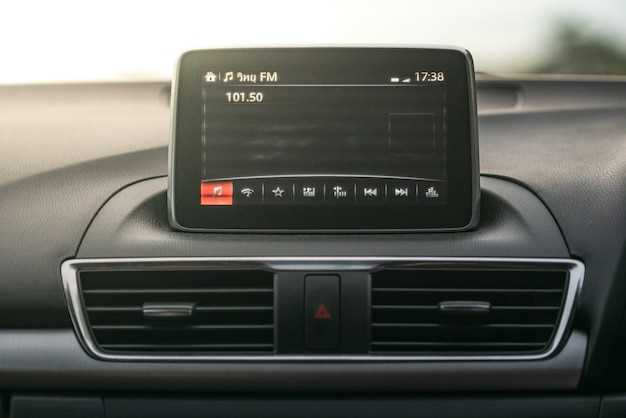
Начните с выключенного зажигания и отключите автомобильный аккумулятор, чтобы избежать короткого замыкания. Следуйте этим шагам для подключения CarPlay:
- Если используете кабель, подключите один конец к порт USB в автомобиле, а другой – к разъему Lightning или USB-C вашего смартфона.
- Для беспроводного подключения активируйте Bluetooth и Wi-Fi на смартфоне, а затем включите функцию CarPlay в настройках телефона.
- Заведите двигатель автомобиля или включите панель питания радио, чтобы активировать USB-порт или беспроводное соединение.
- На дисплее Mazda откроется окно поиска устройств – выберите название вашего смартфона в списке подключений.
- Если требуется, подтвердите запрос на соединение на смартфоне, введя код или подтвердив соединение через меню телефона.
- Дождитесь установления соединения и убедитесь, что на дисплее отображается интерфейс CarPlay.
Для беспроводного подключения важно, чтобы ваш смартфон и автомобиль находились в пределах 10 метров друг от друга. Не рекомендуется подключать оба метода одновременно – выбирайте удобный для вас способ.
Проверьте работу: запустите нужные приложения через интерфейс CarPlay и убедитесь, что изображение и управление проходят без задержек. При возникновении проблем переоткройте соединение или повторите настройку с нуля.
Настройка системы: активация и первичная конфигурация CarPlay
Подключите iPhone к USB-порту Mazda CX-5 с помощью кабеля, поддерживающего передачу данных. После подключения на дисплее автомобиля автоматически появится запрос на разрешение использования CarPlay. Нажмите «Разрешить» или «Да», чтобы активировать функцию для текущего устройства.
На экране автомобиля отобразится предварительный экран настройки, где нужно выбрать язык интерфейса и подтвердить согласие с условиями использования. Используйте вращающийся переключатель или сенсорный экран для выбора необходимого варианта. Это обеспечит правильную настройку системы под ваши предпочтения.
Настройка конфиденциальности. В разделе настроек iPhone откройте «Настройки» > «Общие» > «CarPlay». Там выберите название вашей Mazda CX-5, и система позволит выбрать доступные ограничения и разрешения для использования CarPlay.
Для автоматической синхронизации убедитесь, что Bluetooth включен на iPhone. Активируйте его, если он выключен, из меню быстрых настроек или через «Настройки» > «Bluetooth». В момент подключения к машине телефон предложит закрепить устройство для быстрого запуска в дальнейшем.
Если используется первый раз, выполните первичную настройку приложений и разрешений. Не забудьте подтвердить подключение через меню автомобиля, следуя подсказкам на экране. В дальнейшем при подключении телефон автоматически активирует CarPlay без дополнительных действий.
Проверьте работу системы, вызвав Siri или открыв любое приложение, совместимое с CarPlay. Убедитесь, что голосовое управление работает корректно, а изображения отображаются четко и без задержек. Если возникнут проблемы, перезагрузите оба устройства и повторите процедуру подключения.
Проверка работоспособности и устранение возможных ошибок
Доступные функции: использование CarPlay для навигации, музыки и звонков

Подключив CarPlay, сразу получите доступ к картам Apple Maps, что позволяет быстро находить маршруты и получать голосовые указания без отвлечения от дороги.
Для прослушивания музыки выберите любимые приложения: Spotify, Apple Music или другие сервисы, интегрированные в CarPlay. Управляйте воспроизведением через сенсорный экран или голосовые команды, чтобы сосредоточиться на вождении.
Звонки и сообщения можно осуществлять, не отвлекаясь от дороги. Используйте интеграцию с телефоном для быстрого набора номера, прослушивания голосовых сообщений или отправки ответов – всё это делается с помощью интерфейса CarPlay или голосовых команд Siri.
Навигация, музыка и звонки объединяются в один интерфейс, что обеспечивает простоту управления и повышает безопасность. Настройте часто используемые функции заранее, чтобы сразу получить к ним быстрый доступ по мере необходимости.