Качественная иконка – это первая точка контакта пользователя с вашей магнитолой. Для эффективного восприятия выбирайте простые формы и ограниченное количество цветов, чтобы иконка оставалась четкой и узнаваемой даже при уменьшении.
Используйте яркие акценты и избегайте переизбытка деталей. Чем проще изображение, тем быстрее оно передает суть и не перегружает восприятие.
Интерфейс должен иметь минимализм: избегайте нагромождения элементов и используйте свободное пространство для фокусировки внимания. Иконки на панели управления должны быть интуитивно понятными, с логичным расположением – так отклик на действия станет быстрым и приятным.
Цветовая палитра играет важную роль: выбирайте контрастные оттенки и избегайте скучных оттенков, чтобы обеспечить хорошую читаемость. Это поможет сделать интерфейс дружелюбным и повышающим комфорт в использовании.
- Особенности дизайна иконок и графического оформления
- Ключевые элементы оформления иконок для Android магнитол
- Определение гармонии цветовой схемы и элементов интерфейса
- Параметры иконок: размеры, формы и стиль
- Использование шрифтов и типографики в UI магнитолы
- Стандарты Material Design в интерфейсе магнитолы
- Анимации и визуальные эффекты при взаимодействии
- Практическое применение и настройка UI Android магнитолы
- Выбор шаблонов и создание пользовательских иконок
- Настройка интерфейса под разные модели и версии Android
- Инструменты для разработки и проверки дизайна
- Советы по обеспечению читаемости и удобства использования
- Примеры удачных решений интерфейса для магнитол
Особенности дизайна иконок и графического оформления
Создавайте иконки с четкими контурами и минимальным количеством деталей. Простота форм помогает обеспечить быстрый узнаваемый образ и снижение нагрузки на аппаратные ресурсы. Используйте аккуратные градиенты и мягкие тени для придания глубины, избегая чрезмерных эффектов, которые могут выглядеть перегруженно.
Цветовая палитра должна быть ограничена несколькими гармонично сочетавшимися оттенками. Избегайте ярких и кислотных цветов, сочетайте основной фон с акцентами, чтобы иконки хорошо читались как на ярком, так и на темном фоне. Важно сохранять единство стиля во всей системе интерфейса, чтобы оформление выглядело целостным и приятным глазу.
Графические элементы внутри иконок должны быть легко узнаваемыми и соответствовать их функции. Не перегружайте изображение деталями, сосредоточьте внимание на ключевом символе. Например, для мультимедийных функций используйте стандартные символы – стрелки, музыкальные ноты или камеры – при этом соблюдая стилистическую целостность.
Шрифты в интерфейсе должны сочетаться с иконками: избегайте разноречивых стилей и делайте их достаточно крупными для удобного восприятия. Не забывайте о достаточном контрасте между текстом и фоном, чтобы обеспечить читаемость в любых условиях освещения.
Графика должна оставаться единообразной: все иконки одинаковой толщины линий и стиля рисунка. Это поможет создать ощущение гармонии и улучшить визуальную целостность интерфейса. Постарайтесь избегать излишне сложных деталей и оставляйте свободное пространство вокруг элементов для лучшей видимости и простоты восприятия.
Ключевые элементы оформления иконок для Android магнитол
Создавайте иконки с четкими и понятными формами, избегая чрезмерных деталей, которые могут потеряться при уменьшении размера. Используйте простые, запоминающиеся силуэты, чтобы пользователи могли легко различать функционал.
Обеспечьте достаточную контрастность между изображением и фоном. Это повышает видимость и облегчает ориентацию в интерфейсе, особенно при быстром использовании в движении или на ярком солнце.
Обратите внимание на цветовую палитру. Ограничение до нескольких гармонирующих оттенков помогает сохранить единый стиль, а яркие акценты привлекают внимание к важным функциям.
Придерживайтесь единого стиля линий: либо тонкие и изящные, либо толстые и выразительные, чтобы сохранить гармонию между иконками внутри интерфейса. Консистентность в стилях формирует визуальную связность всей системы.
Учтите особенности масштабирования. Иконки должны сохранять читаемость и узнаваемость даже при небольших размерах, избегая размытости и размытых границ.
Игнорируйте кривые и искривления, которые усложняют восприятие. Четкие углы и симметричные элементы помогают быстро ориентироваться и воспринимать информацию без усилий.
Используйте универсальные символы, понятные большинству пользователей, такой подход снижает время поиска нужной функции и повышает удобство использования.
В конце, проводите тестирование на разных моделях магнитол: убедитесь, что иконки остаются яркими, четкими и узнаваемыми вне зависимости от технических особенностей дисплея.
Определение гармонии цветовой схемы и элементов интерфейса

Выбирайте цветовую палитру, которая создаёт приятное восприятие и избегает зрительного перенапряжения. Используйте не более пяти основных цветов, сочетая их в рамках одного стиля.
Для достижения гармонии сочетайте теплые и холодные оттенки, распределяя их равномерно по интерфейсу. Теплые цвета лучше использовать для выделения активных элементов, а холодные – для фона и второстепенных компонентов.
Создавайте контрастность по принципу светлого и тёмного оттенков, чтобы обеспечить чёткость элементов и читаемость. Например, яркий цвет для иконок поверх тёмного фона или наоборот.
Используйте правила цветового круга: дополняющие оттенки придают дизайну динамичность, а аналогичные – гармонию и спокойствие. Для выделения ключевых элементов выбирайте яркие контрастные цвета в пределах выбранной палитры.
Обратите внимание на равномерное распределение элементов по цветовой гамме, избегая чрезмерного насыщения или монотонности. В результате интерфейс будет выглядеть сбалансированным и удобным для восприятия.
Поддерживайте целостность в стиле интерфейса, применяя одинаковые оттенки для похожих элементов – кнопок, иконок, текста, фоновых блоков. Это создаст ощущение единой визуальной идеи.
Проверяйте сочетание цветов на разных экранах и условиях освещения. Настройте яркость и контрастность так, чтобы элементы оставались читаемыми и заметными в любом сценарии использования.
Параметры иконок: размеры, формы и стиль
Для хорошей читаемости и узнаваемости иконок рекомендуем использовать размеры от 48 до 72 пикселей в основном интерфейсе. Тогда они останутся четкими на большинстве экранов. В меню или на панели навигации хорошо выглядят иконки размером 24-36 пикселей.
Оптимальные формы иконок варьируются от простых круговых и квадратообразных до более сложных с закругленными углами. В последних версиях Android популярны иконки с плавными границами и мягкими переходами цветов. Использование единых стилей создает согласованный, аккуратный вид интерфейса.
Стиль иконки влияет на восприятие интерфейса и его соответствие общему дизайну. Включайте тень или объемные эффекты чуть-чуть – это добавит глубины. Более плоские (flat) и минималистичные иконки хорошо сочетаются с современными интерфейсами без лишних деталей.
Основные параметры для настройки иконок:
- Размеры: 24?24, 36?36, 48?48, 72?72 пикселей
- Формы: круг, квадрат со скругленными углами, сложные силуэты
- Стиль: плоский, объемный, минималистичный, с тенями
При создании иконок избегайте излишней детализации и сложных элементов, которые могут потеряться при уменьшении масштаба. Используйте ограниченную цветовую палитру для сохранения целостности стиля и легкости восприятия. Общий дизайн иконок должен гармонировать с интерфейсом системы, подчеркивая простоту взаимодействия.
Использование шрифтов и типографики в UI магнитолы
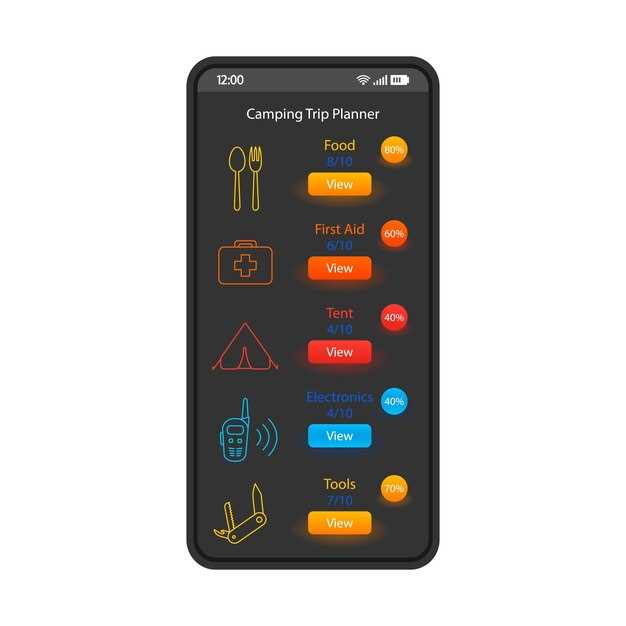
Выбирайте шрифты с четкой читаемостью для основного текста и меню. Используйте крупные размеры для ключевых элементов управления, чтобы обеспечить быстрый и удобный доступ. Гармонично сочетайте строгие и мягкие шрифты, создавая баланс между информационной ясностью и комфортом восприятия.
Оптимизируйте межстрочные расстояния, чтобы текст был разборчивым и не сливался. Обычно 1.2–1.4 межстрочного интервала подойдет для интерфейса, где важна скорость чтения. Не злоупотребляйте количеством шрифтов: ограничьтесь двумя-тремя собственными стилями, чтобы избежать перегруженности дизайна.
Используйте разные веса и начертания одного шрифта для выделения важности элементов. Например, полужирный для заголовков, Regular для основного текста и курсив – для дополнительных подсказок или комментариев. Тонкое применение этих элементов упростит навигацию и сделает интерфейс более интуитивным.
Обратите внимание на альтернативные системы шрифтов, такие как Roboto или Noto, которые хорошо работают на сенсорных экранах и обеспечивают стабильную читаемость. Учитывайте поддержку шрифтов в разных ОС, чтобы избежать проблем с отображением текста при переходе между платформами.
| Совет | Результат |
|---|---|
| Используйте крупный шрифт для кнопок и заголовков | Обеспечиваете быструю навигацию и уверенность в выборе |
| Ограничьтесь несколькими стилями шрифтов | Поддерживаете целостность дизайна и гармонию интерфейса |
| Применяйте разные веса для выделения информации | Создаете иерархию и упрощаете восприятие |
| Подбирайте системные шрифты для стабильности | Гарантируете одинаковое отображение на различных устройствах |
Стандарты Material Design в интерфейсе магнитолы
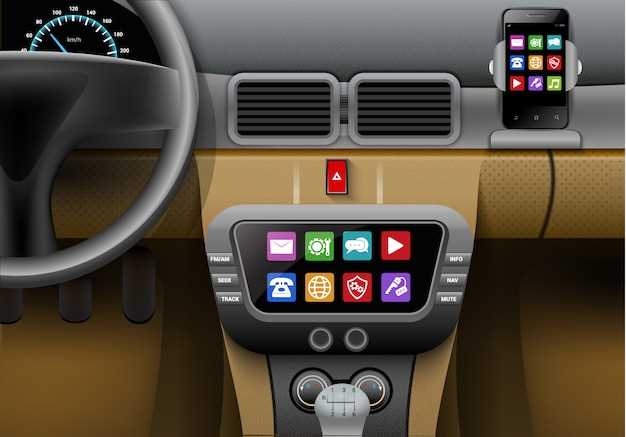
Используйте четкую иерархию элементов, чтобы навигация была интуитивной. Для этого применяйте различия в размерах и цветах иконок, чтобы выделять основные функции.
Цветовая палитра должна опираться на основные оттенки, заданные в Material Design, с добавлением дополнительных акцентов для выделения важнейших элементов. Обеспечьте достаточный контраст между фоном и активными зонами для удобства восприятия на ярком экране.
Элементы управления, такие как кнопки и переключатели, должны иметь округлые или скругленные углы, соблюдая принцип мягкости и дружелюбности интерфейса. Размеры кнопок подбирайте с учетом удобства использования в движении.
Используйте заметные, но не навязчивые анимации при переходах между экранами и действиях. Это поможет пользователю понять, что система приняла команду и правильно реагирует, избегая ощущения застревания или непонимания.
Иконки должны быть однородными по стилю, простыми и максимально информативными. Соблюдайте уменьшение деталей в меньших по размеру элементах, чтобы сохранить читаемость и понятность.
Планировка должна строиться вокруг центральных элементов управления, сохраняя баланс между удобством быстрого доступа и минимализмом. Отдавайте предпочтение гибкому расположению, позволяющему быстро переключаться между важнейшими функциями.
Используйте типографику из Material Design для обеспечения читаемости. Размер шрифта выбирайте так, чтобы его было удобно воспринимать как при сильном внешнем освещении, так и в темных условиях.
Анимации и визуальные эффекты при взаимодействии
Добавляйте плавные переходы для кнопок при нажатии, используя свойство transition с настройками времени и функции easing. Например, изменение цвета или размера иконки происходит за 150 миллисекунд, что создает ощущение отзывчивости без резких скачков.
Используйте масштабирование элементов при касании, чтобы подчеркнуть взаимодействие. Например, при клике иконка немного увеличивается, а затем возвращается к исходному виду. Важно избегать чрезмерных деформаций, чтобы не отвлекать пользователя.
Внедряйте появление и исчезновение элементов интерфейса с помощью opacity и transform. Пусть меню или подсказки плавно появляются, а их исчезновение происходит мягко, что снижает нагрузку на зрение и делает переходы более естественными.
Создавайте анимации при переключении между экранами, используя slide или fade эффекты. Это помогает сохранить ощущение целостности интерфейса и избегает резких прыжков при смене контента.
Обратите внимание на обратную связь при долгом нажатии или перетаскивании. Добавляйте небольшие эффекты, такие как тень или изменение цвета, чтобы показать, что элемент активен, без отвлекающих деталей.
Практическое применение и настройка UI Android магнитолы
Начинайте настройку интерфейса с выбора главного экрана: размещайте наиболее часто используемые функции, такие как радио, навигация и медиа, на видных местах. Используйте крупные иконки с яркими цветами для быстрого распознавания, особенно если магнитола будет использоваться за рулем.
Настраивайте меню и списки быстрого доступа под свои потребности. В большинстве систем присутствует возможность добавлять или удалять пункты, что минимизирует время поиска нужной функции. Проверьте наличие настроек авто-запуска приложений, чтобы при включении магнитолы автоматически запускались необходимые сервисы.
Обратите внимание на качество звука: в настройках часто есть эквалайзер и пресеты, позволяющие быстро адаптировать звучание под ваши предпочтения. Включите функцию автоматической балансировки и регулировки уровня звука в зависимости от скорости движения, чтобы обеспечить комфортное прослушивание без необходимости постоянной коррекции.
Для удобства управления подключайте сторонние устройства – смартфоны, планшеты, или камеры. Проверьте поддержку Bluetooth или USB-подключений, сделайте быстрый пробный запуск мультимедийных файлов или звонков. Настройте автоматическую синхронизацию профилей, чтобы не тратить время при каждой загрузке системы.
| Настройка | Рекомендации |
|---|---|
| Главное меню | Размещайте ключевые функции на первых позициях, группируйте по типам для быстрого доступа |
| Звук | Используйте пресеты, активируйте автоматическую регулировку уровня, настройте баланс и эквалайзер под свои предпочтения |
| Подключение устройств | Настройте Bluetooth, USB, или Wi-Fi для автоматического или быстрого подключения сторонних гаджетов |
| Обновление ПО | Регулярно проверяйте наличие обновлений, чтобы улучшить работу интерфейса и устранить возможные баги |
| Виджеты и отображение | Настройте внешний вид панели, выбирайте цветовые схемы и минимизируйте информационный шум |
—
Выбор шаблонов и создание пользовательских иконок
Начинайте с изучения популярных коллекций шаблонов, которые можно найти на платформах, специализирующихся на графическом дизайне под Android. Ищите современные стили, сочетающие простоту и функциональность, чтобы иконки гармонично вписывались в общий интерфейс. Обратите внимание на согласованность цветовой палитры и форму, чтобы иконки не конкурировали с остальными элементами интерфейса.
Для создания собственных иконок используйте редакторы с простыми инструментами, такие как Figma или Adobe XD. Разработайте шаблон с учетом размера 48×48 или 72×72 пикселей, избегая мелких деталей, которые будут трудноразличимы при меньших масштабах. Внимательно подбирайте цвета иконки, чтобы они хорошо сочетались с фоновыми иконками и не сливались с ними.
При проектировании пользовательских иконок экспериментируйте с формами иконок, чтобы подчеркнуть уникальность интерфейса. Можно использовать подходы минимализма или, наоборот, добавлять яркие акценты, если это соответствует стилю системы. Создавайте несколько вариантов и тестируйте их на устройстве, чтобы определить наиболее гармоничный вариант по восприятию и читаемости.
При выборе шаблонов обращайте внимание на их адаптивность под разные размеры иконок, а также возможность легкого редактирования. Не бойтесь комбинировать готовые элементы – это поможет добиться уникальности и оптимального внешнего вида. Собрав коллекцию понравившихся шаблонов, настройте их под стиль интерфейса, чтобы сохранить единообразие и поддерживать высокое качество визуальной составляющей.
Настройка интерфейса под разные модели и версии Android

Начинайте с проверки поддерживаемых размеров экранов и разрешений у каждой модели. Для мобильных устройств обычно используют размеры 720×1280, 1080×1920 и выше. Подбирайте иконки и элементы управления так, чтобы они хорошо смотрелись и были удобны для взаимодействия на разных диагоналях дисплея.
Используйте адаптивные компоненты для интерфейса, которые автоматически подстраиваются под размеры экрана. В Android для этого рекомендуется применять ConstraintLayout или LinearLayout с параметрами, позволяющими масштабировать элементы без ухудшения качества.
Обновляйте дизайн под версии Android, поскольку в новых релизах изменяются изначальные стили системы, включая оформление шрифтов и иконок. Для более старых версий стоит сохранять поддержку через создание альтернативных ресурсов в папках типа values-v21, values-v24 и т.д., чтобы обеспечить совместимость с различными API.
Проверьте использование шрифтов и размеров, чтобы адаптировать интерфейс для разных дифференцированных устройств. Например, для устройств с меньшими экранами уменьшайте размеры иконок и текста. Для больших экранов используйте более крупные элементы, позволяющие комфортно управлять интерфейсом.
При проектировании учитывайте особенности аппаратных кнопок или навигационной панели. В новых моделях часто используется навигация жестами, поэтому перестраивайте интерфейс так, чтобы пользователь мог легко управлять магнитолой без лишних усилий.
Обратите внимание на поддержку различных режимов отображения, включая портретный и ландшафтный режим. Проведите тесты на симуляторах и реальных устройствах, чтобы убедиться в корректной работе интерфейса на каждом уровне.
Используйте настройки масштабирования и DPI, чтобы интерфейс мог адаптироваться под устройства с разной плотностью пикселей. Это поможет сохранять качество и читабельность элементов без потери функциональности.
Инструменты для разработки и проверки дизайна
Фреймворки для прототипирования, такие как Figma и Adobe XD, помогут быстро создавать макеты интерфейса. Они предоставляют набор шаблонов и компонентов, специально адаптированных под дизайн Android, что ускоряет процесс разработки магнитолы.
Для проверки визуальных решений используют инструменты типа Zeplin или Avocode. Эти платформы позволяют легко передавать макеты разработчикам и получают автоматическую документацию по стилю, шрифтам и размерам иконок.
Чтобы тестировать интерфейс на реальных устройствах, подключайте Android Studio и используйте встроенный эмулятор или физический девайс. Это поможет выявить потенциальные проблемы с масштабированием и графикой до финальной публикации.
Инструменты для автоматизированного тестирования интерфейсов, такие как Appium или Espresso, позволяют запускать сценарии взаимодействия с деревом элементов UI. Они помогают убедиться, что элементы управляемы и выглядят корректно в разных сценариях использования.
Для оценки адаптивности и отзывчивости интерфейса используйте онлайн-сервисы типа Chromatic или Screenfly, позволяющие наблюдать, как дизайн выглядит на различных размерах экранов и разрешениях.
Подключайте системы контроля версий, например, Git, для отслеживания изменений в дизайне и быстрого возврата к предыдущим версиям, если в ходе проверки обнаруживаются недочеты.
Советы по обеспечению читаемости и удобства использования
Используйте контрастные цвета между текстом и фоном, чтобы обеспечить четкое различие элементов интерфейса. Например, белый шрифт на темном фоне или темный текст на светлом участке помогает глазу быстрее ориентироваться.
Размер шрифта должен быть не менее 14 пикселей для основных элементов, чтобы чтение было комфортным даже при движении или на ходу. Важные элементы, такие как кнопки или подсказки, можно выделять чуть большим шрифтом или жирным начертанием.
Избегайте мелкого текста в ключевых частях интерфейса. Чем проще понять значение и функцию элементов, тем быстрее пользователь сможет взаимодействовать с системой без лишних усилий.
Создавайте четкую иерархию через различия в цветах, размерах и стилях. Заголовки должны выделяться, а основные действия – быть интуитивно очевидными, чтобы пользователь мог быстро найти нужную функцию.
Позаботьтесь о достаточных отступах между элементами, чтобы пользователю было удобно нажимать на нужные кнопки, не боясь случайных ошибок. Визуальные разделители и пустое пространство помогают снизить визуальную нагрузку.
Проверяйте интерфейс при различных условиях освещения и на разных устройствах. Такой подход позволяет вовремя заметить возможные проблемы с различимостью элементов и скорректировать дизайн.
Используйте понятные и однозначные иконки, сопровождаемые краткими текстовыми ярлыками, чтобы снизить когнитивную нагрузку и ускорить понимание значений.
Примеры удачных решений интерфейса для магнитол
Используйте крупные, легко различимые иконки для наиболее часто используемых функций, таких как навигация, аудиоплеер и настройки. Правильное расположение клавиш позволяет управлять системой на ощупь, минимизируя время поиска нужной опции.
Гибкий интерфейс с возможностью персонализации помогает адаптировать меню под предпочтения пользователя. Предлагайте пользователю возможность менять расположение ярлыков, а также выбирать преднастроенные темы оформления, чтобы сделать работу с магнитолой максимально комфортной.
Включайте четкую визуальную иерархию и разделение элементов. Используйте цветовые акценты для обозначения активных или важных элементов, что ускоряет ориентацию и снижает риск ошибок при управлении системой.
Обеспечьте плавные анимационные переходы между экранами для создания ощущению плавности и современности интерфейса. При этом избегайте излишне долгих или отвлекающих эффектов, чтобы не мешать водителю держать внимание на дороге.
Используйте минимализм в дизайне: избегайте перегруженности интерфейса мелкими деталями, выбирайте простые шрифты и четкие линии. Такой подход помогает концентрировать внимание на наиболее важных функциях и снижает нагрузку на зрение при долгой работе за рулем.
Обратите внимание на отзывчивость системы: интерфейс должен быстро реагировать на нажатия и переключения, что повышает комфорт использования. Особенно важно обеспечивать стабильную работу в условиях разной освещенности, использовав автонастройки яркости и контраста.