- Что входит в комплект аудиосистемы и как она устанавливается
- Мощность и качество звука: технические параметры
- Поддержка различных форматов мультимедиа
- Интеграция с мультимедийными устройствами и смартфонами
- Настройка звука и управление через сенсорный экран
- Подключение дополнительных устройств: USB, AUX, Bluetooth
- Обновление программного обеспечения системы
- Обслуживание и профилактика для долговечной работы
Что входит в комплект аудиосистемы и как она устанавливается
В стандартный комплект Приора Панасоник входит головное устройство с сенсорным экраном, усилитель, динамики для фронтальной и задней установки, а также кабели и разъемы для подключения. Иногда в наборе присутствуют адаптеры для соединения с оригинальной электросистемой автомобиля и крепления для установки элементов в салоне.
Для начала потребуется снять штатную панель приборов и подготовить место для нового оборудования. Перед монтажом рекомендуется проверить наличие всех элементов из комплекта и убедиться, что кабели не повреждены. После этого подключают провода, соблюдая полярность и цветовую маркировку. Важным шагом является фиксация элементов – головное устройство закрепляют в специально подготовленной нише, а динамики крепят к дверным панелям или панелям кузова, используя прилагаемые крепежи.
Следует уделить особое внимание качеству соединений – слабое качество монтажа может сказаться на звуке и долговечности системы. После подключения проводят тестирование, чтобы убедиться в исправности каждой компоненты и правильной работе системы. В финале закрепляют все панели и кабели, убирают лишние части и проверяют работу мультимедийного оборудования при полной загрузке акустической системы.
Мощность и качество звука: технические параметры

Для достижения оптимального звучания важно выбирать аудиосистему с мощностью не ниже 50 Вт на канал, что обеспечивает достаточный уровень громкости без искажения. Обратите внимание на номинальную мощность усилителя – чем она выше, тем более насыщенный и чистый звук вы получите при высокой громкости.
Частотный диапазон должен находиться в пределах 20 Гц – 20 кГц, чтобы воспроизводить как низкие, так и высокие частоты. Низкочастотный динамик и сабвуфер с характеристиками 30-150 Вт создают глубокий бас и делают звучание объемным.
Импеданс акустических систем – 4-8 Ом – оптимален для большинства автомобильных усилителей. Высокий импеданс повышает качество воспроизведения и предотвращает перегрузки, а низкий – увеличивает мощность подачи сигнала.
Обратите внимание на чувствительность – 90-100 дБ позволяет добиться громкости без дополнительных усилений при умеренной мощности устройства. Это обеспечивает чистое звучание даже на максимальных уровнях.
Разрешение звука особенно важно для мультимедийных систем: поддержка HD-Audio или форматов высокого разрешения дает более четкую и насыщенную передачу звуковых деталей, особенно при прослушивании музыки и просмотре фильмов.
Выбирая оборудование, ориентируйтесь на сочетание мощности, частотного диапазона и чувствительности для создания баланса между объемным звучанием и качеством. Такие параметры позволяют получить насыщенный, чистый звук без искажений даже при высокой громкости.
Поддержка различных форматов мультимедиа

Выбирайте устройство приоры Панасоник с возможностью воспроизведения популярных форматов файлов. Обратите внимание, что поддержка MP3, WMA и AAC обеспечивает работу с большинством музыкальных коллекций, независимо от источника. Встроенная поддержка MP4, AVI, MKV и MOV позволяет передавать видеоролики в различных контейнерах без необходимости конвертации.
Для комфортного просмотра используйте устройства с поддержкой кодеков H.264, H.265 и DivX, что гарантирует воспроизведение видео с высоким качеством и меньшим размером файла. Обратите внимание, что для большинства мультимедийных файлов установка последней версии прошивки повышает совместимость с новыми форматами и кодеками.
Рекомендуется проверять наличие поддержки мультимедийных стандартов Bluetooth и USB, что существенно расширяет возможности подключения дополнительных устройств, например, флешек или смартфонов. Так вы можете легко переключаться между источниками звука и видео, не ограничиваясь одним форматом или источником.
Важным аспектом является поддержка субтитров или внешних титров в популярных форматах SRT, SUB, ASS. Это удобно при просмотре фильмов на разных языках или для слабослышащих пассажиров. Также обращайте внимание на возможность автоматической адаптации изображения под разные типы дисплеев и разрешения файлов.
Интеграция с мультимедийными устройствами и смартфонами
Для комфортного взаимодействия с автомобилем подключите смартфон через USB или Bluetooth. При подключении по USB проверьте совместимость кабеля с системой и убедитесь, что ваш смартфон поддерживает передачу данных через USB. После соединения система автоматически распознает устройство и предложит начать воспроизведение или осуществить управление через мультимедийное меню.
При использовании Bluetooth активируйте режим обнаружения на смартфоне и выберите ‘Приора Панасоник’ в списке доступных устройств. После сопряжения система предложит использовать голосовые команды для управления звонками, навигацией и музыкой. Это значительно уменьшит отвлечение за рулем и сделает поездку безопаснее.
Функционал Touchscreen позволяет быстро переключаться между приложениями и аудиоплеерами, а также получать доступ к спискам контактов и сообщениям. Обратите внимание, что обновление ПО системы позволяет расширить возможности интеграции и устранить возможные проблемы с совместимостью.
Поддержка протоколов Android Auto и Apple CarPlay предоставляет возможность управлять навигацией, звонками и музыкой с экрана смартфона через мультимедийную систему. Для этого достаточно подключить устройство кабелем или через беспроводное соединение (если такая опция предусмотрена) и выбрать соответствующий режим в меню системы. После этого большинство приложений на смартфоне будет отображаться на экране штатной системы в привычной и удобной форме.
Регулярно проверяйте наличие обновлений прошивки системы, чтобы обеспечить максимально широкий функционал и стабильную работу с новыми моделями устройств. Использование оригинальных кабелей и качественных аксессуаров предотвращает возможные сбои при соединении и улучшает качество передачи данных.
Настройка звука и управление через сенсорный экран

Чтобы оптимизировать звук, начните с открытия главного меню аудиосистемы и выбора раздела ‘Настройки звука’. Здесь легко регулировать баланс между левым и правым динамиками, а также настройку фазы для более четкого звучания. Для подбора индивидуальных эффектов используйте функцию эквалайзера: поднимите или опустите уровни высоких, средних и низких частот, чтобы адаптировать звук под свои предпочтения.
На сенсорном экране удобно управлять громкостью, проводя пальцем по сенсору или нажимая специальные кнопки. Для быстрого переключения между режимами, например, радио, Bluetooth или AUX, используйте ярлыки, расположенные на основном экране, что сокращает время поиска нужного источника.
Множество настроек доступны через меню ‘Параметры’, где можно активировать функцию шумоподавления или настроить уровень усиления сабвуфера. Для удобства каждое изменение отображается на экране в режиме реального времени, что позволяет моментально оценить результат и при необходимости внести корректировки.
Управление через сенсорный экран предоставляет возможность создавать пользовательские профили звука. В каждом профиле можно заранее сохранять параметры эквалайзера, баланс и другие настройки, переключаясь между ними по мере смены музыкальных жанров или условий поездки.
Обратите внимание на быстрый доступ к функции ‘Автонастройка’. Она автоматически подбирает оптимальные параметры звука, анализируя акустику салона и расположение динамиков. Используйте эту функцию после установки системы или при изменении конфигурации автомобиля для повышения качества звучания.
Подключение дополнительных устройств: USB, AUX, Bluetooth
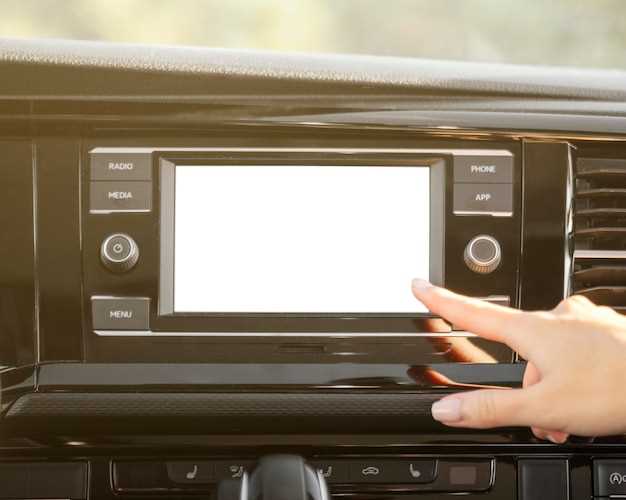
Для подключения USB-устройств вставьте флешку или внешний диск в соответствующий разъем на панели автомобиля. После этого система автоматически обнаружит устройство и предложит воспроизвести музыку или просмотреть контент. Для выбора файла используйте интерфейс мультимедийной системы:
| Действие | Описание |
|---|---|
| Обнаружение файла | Автоматический запуск поиска файлов после подключения устройства |
| Навигация по содержимому | Используйте управление через сенсорный экран или кнопку для переключения треков и папок |
| Выбор формата | Поддерживаются MP3, WMA, WAV, а иногда и iTunes-созданные файлы |
Для подключения AUX-кабеля вставьте один конец в аудиоразъем автомобиля, а другой – в разъем на внешнем устройстве. В системе автоматически переключится в режим AUX, позволяя управлять воспроизведением через мультимедийный экран или кнопки руля.
Bluetooth обеспечивает беспроводное соединение с мобильным телефоном или другим устройством. Включите Bluetooth на устройстве, найдите устройство с названием ‘Приора Панасоник’ и выполните сопряжение. После успешного соединения вы сможете прослушивать музыку, а также вести громкую связь напрямую через аудиосистему.
Рекомендуется перед подключением обновить прошивку мультимедийной системы для улучшения совместимости с современными гаджетами и устранения возможных ошибок подключения.
Обновление программного обеспечения системы
Для начала скачайте актуционную версию прошивки с официального сайта Panasonic, выбирая модель вашей системы и следуя инструкциям по загрузке файла на USB-носитель.
Подключите USB-накопитель к компьютеру и скопируйте скачанный файл в корень устройства, избегая вложенных папок.
Затем вставьте USB-носитель в порт системы автомобильной audio-оборудования. В меню настроек найдите раздел «Обновление программного обеспечения» и выберите его.
На экране появится запрос на подтверждение процесса обновления. Подтвердите его, и система автоматически начнет считывать файл и приступит к установке. Не отключайте питание авто до завершения процесса.
Обновление занимает около 5-10 минут, в течение которых не следует выключать зажигание или извлекать USB-носитель.
По завершении система автоматически перезагрузится, и на экране появится подтверждение успешного завершения обновления. Перезагрузите систему, чтобы применить все новые настройки и исправления.
| Шаг | Действия |
|---|---|
| 1 | Скачайте файл прошивки с официального сайта Panasonic. |
| 2 | Запишите файл на USB-носитель, избегая папок. |
| 3 | Подключите USB к системе и выберите раздел «Обновление ПО». |
| 4 | Подтвердите запуск обновления и дождитесь окончания процесса. |
| 5 | Перезагрузите систему после завершения установки. |
Обслуживание и профилактика для долговечной работы
Регулярно проверяйте состояние соединений кабелей и разъемов, очищая их от пыли и грязи. Это предотвращает подвисания и устраняет возможные короткие замыкания, которые могут привести к повреждению оборудования.
Обратите внимание на чистоту вентиляционных отверстий и радиаторов, чтобы избежать перегрева внутри устройств. Используйте мягкую сухую ткань или сжатый воздух для удаления пыли из труднодоступных мест.
Периодически проверяйте и заменяйте предохранители, особенно если заметили нестабильность в работе системы. Это поможет избежать более серьезных повреждений электронной начинки.
Следите за уровнем напряжения питания, избегая скачков и падений напряжения, которые могут снизить ресурс компонентов. Используйте стабилизаторы или качественные аккумуляторы для обеспечения стабильной работы.
Обновляйте программное обеспечение и прошивки устройств через официальные источники. Это устраняет возможные ошибки и повышает стабильность системы без необходимости полной замены оборудования.
Регулярно проводите внешние осмотры корпуса на наличие трещин или повреждений. При обнаружении повреждений обращайтесь в сервисные центры для профессиональной диагностики и ремонта.
Следите за звучанием и изображением, контролируя их параметры с помощью штатных настроек или специальных программ. Такие проверки позволяют своевременно выявить неисправности и устранить их до появления серьезных последствий.