Используйте встроенные настройки аудиосистемы, чтобы максимально повысить качество звука и комфорт в поездке. В большинстве случаев достаточно выбрать оптимальный режим эквалайзера и подключить внешние устройства через USB или Bluetooth, чтобы расширить возможности воспроизведения. Обращайте внимание на наличие обновлений программного обеспечения, которые позволяют добавлять новые функции и повышать стабильность работы системы.
Настройка навигационной системы в магнитоле Газель Next позволяет быстро ориентироваться на местности, избегая пробок и выбирая наиболее короткие маршруты. Разделы с картами и маршрутами интуитивно понятны, а
использование голосовых команд делает управление еще более удобным. Не забудьте регулярно скачать актуальные карты и обновления для поддержания точности данных.
Магнитола также предлагает расширенные функции для работы с мультимедиа, включая просмотр видео, отображение фотографий и использование интерфейса для звонков. Настройки позволяют легко управлять источниками звука и подключенными устройствами, быстро переключаясь между ними по мере необходимости.
Обзор основных функций и настройка интерфейса
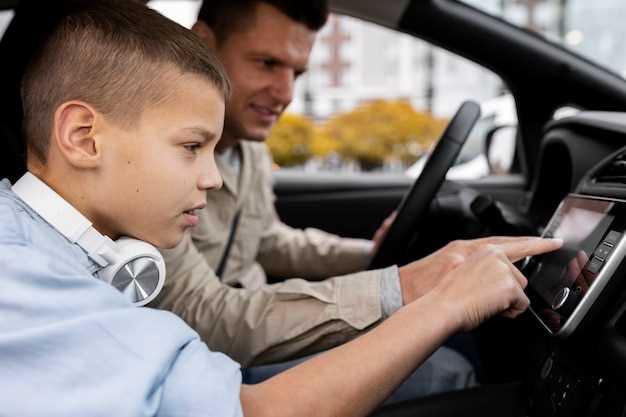
Для быстрого доступа к наиболее востребованным функциям рекомендуется закрепить их на главном экране. В настройках магнитолы перейдите в раздел ‘Интерфейс’ и выберите вкладку ‘Настройка главного экрана’. Там можно выбрать, какие приложения и ярлыки отображать по умолчанию, чтобы снизить время поиска нужной функции.
Обратите внимание на настройку яркости и контрастности дисплея – это повысит удобство использования в различных условиях освещения. В меню ‘Экран’ установите оптимальные параметры, основываясь на освещенности салона, чтобы изображение было читаемым, не вызывая утомления глаз.
Магнитола обладает функциональностью эквалайзера для точной подстройки звука. Перейдите в раздел ‘Звук’ и выберите пункт ‘Настройка эквалайзера’. Там можно вручную регулировать низкие, средние и высокие частоты, создавая индивидуальный аудиотонкретный профиль или выбирая из заранее заданных вариантов для разных стилей музыки.
Для быстрого переключения между источниками сигнала используйте функцию ‘Мультипорт’. В настройках активируйте отображение кнопок переключения, после чего удобно выбирать радио, Bluetooth, USB или AUX, не заходя в дополнительные меню. Это сокращает время реагирования и повышает комфорт в пути.
Параметры дисплея можно дополнительно настроить через раздел ‘Облик интерфейса’. Там доступны темы оформления, изменение размера шрифтов и включение ночного режима, что особенно удобно при длительных поездках в темное время суток. Настраивайте интерфейс под свои предпочтения и избавляйтесь от лишних отвлекающих элементов.
Автоматическая настройка радио осуществляется через отдельный пункт ‘Автонастройка’. Запустите ее для быстрого поиска и сохранения всех доступных станций. После этого можно закрепить любимые радиостанции на быстром доступе, чтобы без лишних усилий находить их во время движения.
Регистрация и сохранение пользовательских профилей

Чтобы создать новый профиль, откройте меню настроек магнитолы и выберите раздел ‘Пользовательские профили’. Нажмите кнопку ‘Добавить профиль’ и введите уникальное имя, которое поможет легко идентифицировать настройки. После этого можно настроить параметры звука, экрана и предпочитаемые функции, а затем сохранить их, нажав ‘Сохранить’.
Если у вас уже есть сохранённый профиль, его можно выбрать для активирования. Для этого перейдите в раздел ‘Профили’ и выберите нужный из списка. После выбора магнитола автоматически применит ранее сохранённые настройки, обеспечивая комфортную работу без повторной настройки каждого компонента.
Обратите внимание, что при подключении к новой машине или установке обновлений программного обеспечения стоит проверить актуальность сохранённых профилей. В случае необходимости их можно экспортировать на внешний носитель или сохранить в облаке для быстрого восстановления.
При настройке профилей рекомендуется делать резервные копии конфигураций. В большинстве моделей есть функция экспорта настроек, которая позволяет сохранить все параметры и быстро восстановить их при сбоях или необходимости переноса данных на другие устройства.
Настройка системы безопасности: ограничения доступа, пароль
Первым шагом создайте сложный пароль, который включает буквы, цифры и специальные символы, чтобы усложнить его подбор. После установки убедитесь, что только вы знаете этот код, и не делитесь им с посторонними.
Для ограничения доступа к настройкам системы используйте режим ограничения, который требует ввода пароля при попытке изменить важные параметры. Это защитит от несанкционированных изменений и повысит безопасность.
Настройте временные ограничения входа с помощью функции автоматической блокировки. После определенного количества неправильных попыток система блокирует доступ на несколько минут. Такой подход снижает риск взлома по перебору комбинаций.
Проверьте раздел ‘Ограничение доступа’ в меню системы и включите его. Там можно установить уровни доступа для разных пользователей или временные ограничения для отдельных функций.
Рекомендуется регулярно менять пароль и следить за журналом доступа, чтобы выявлять подозрительную активность. При необходимости используйте функцию сброса пароля, чтобы быстро восстановить контроль над системой.
Дополнительно рекомендуется отключить функции удаленного доступа или защитить их дополнительным кодом, чтобы снизить шансы несанкционированного вмешательства через сеть.
Обновление программного обеспечения магнитолы: алгоритм и риски
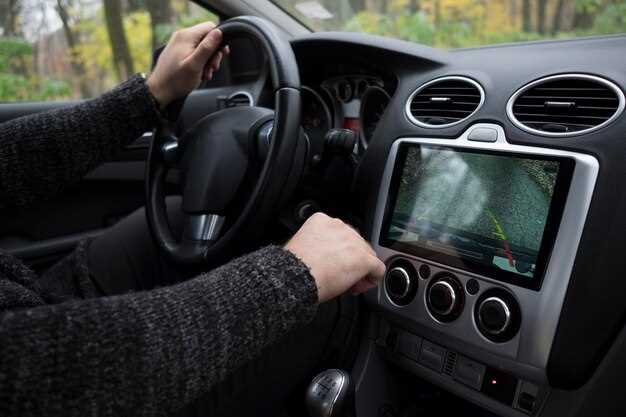
Перед началом процедуры обновления убедитесь, что питание магнитолы стабильно, а аккумулятор полностью заряжен или подключен к внешнему питанию. Подготовьте USB-накопитель с минимальной емкостью 8 Гб, предварительно отформатированный в FAT32. Скачать обновление можно только с официального сайта производителя или доверенного источника, избегая сторонних ресурсов.
Для запуска прошивки вставьте USB-носитель в соответствующий разъем магнитолы и выключите питание устройства. Включите магнитолу и перейдите в раздел настроек обновления через меню. Следуйте на экране инструкциям: обычно потребуется выбрать пункт ‘Обновление’ и подтвердить операцию. Процесс занимает от 5 до 20 минут и автоматически завершится, после чего устройство перезагрузится.
Обратите внимание, что в ходе обновления запрещается отключать питание или извлекать USB-носитель. Несоблюдение этого правила может привести к повреждению программного обеспечения и необходимости его восстановления на сервисе.
Риски такого подхода включают потерю настроек, невозможность загрузки системы или полное повреждение прошивки, что потребует профессионального вмешательства. Не начинайте обновление, если не уверены в совместимости файла с моделью магнитолы или соблюдаете все рекомендации производителя.
Если возникают сомнения, лучше обратиться к специалистам или связаться с официальной поддержки. Так снизите риск фатальных ошибок и сохраните работоспособность системы в исходном виде.
Подключение внешних устройств и аксессуаров: USB, AUX, Wi-Fi
Для подключения флешек или внешних жестких дисков используйте USB-порт на панели магнитолы. Проверьте, что носитель отформатирован в один изSupported форматов файлов, например, FAT32 или exFAT, чтобы избежать несовместимости. Вставьте устройство, и магнитола автоматически распознает его содержимое. В случае возникновения проблем – отключите и повторно подключите носитель или перезагрузите систему.
Для подключения аудиоустройств через AUX-кабель подключите его к разъему AUX на магнитоле и выходу на внешнем устройстве. После этого выберите режим AUX с помощью кнопки source или mode. Такой способ подойдет для устройств без поддержки USB или Wi-Fi, и позволяет передавать звук напрямую.
Настроить Wi-Fi-соединение можно через меню настроек магнитолы. Войдите в раздел «Настройки сети», найдите Wi-Fi и активируйте его. После появления доступных сетей выбирайте свою точку доступа, вводите пароль и подключайте устройство. Это откроет возможность использования приложений, потоковой передачи и подключения к интернету для обновлений системы или прослушивания онлайн-хранилищ.
Обратите внимание, что для оптимальной работы рекомендуется регулярно обновлять программное обеспечение магнитолы и проверять наличие совместимых устройств, чтобы обеспечить надежное подключение и высокое качество звука.