Начинайте с подготовки всех компонентов и инструментов, необходимых для сборки. Убедитесь, что у вас есть сам Music Spacer Mini, кабели, адаптер питания и необходимые инструменты для монтажа. Проверьте наличие инструкции и схемы, чтобы не пропустить важные этапы.
Первым делом отключите питание сети, чтобы избежать случайных коротких замыканий и поражения током. Подключите кабель питания к адаптеру и вставьте его в розетку. После этого приступайте к соединению аудио кабелей: один конец подключите к Music Spacer Mini, а другой – к источнику звука. Обратите внимание на маркировку входов и выходов.
Далее проверьте правильность монтажа, тщательно зафиксировав соединения. Включите питание и убедитесь, что индикаторы на устройстве загораются. После этого выполните тестовое воспроизведение аудио, чтобы убедиться в работоспособности системы и правильности подключения.
- Подключение источников звука и питания
- Подключение к источнику сигнала: смартфон, планшет, ПК
- Выбор и подключение питания: адаптер или USB
- Настройка кабелей и их прокладка для минимизации помех
- Настройка и тестирование функции Music Spacer Mini
- Калибровка положения и ориентации устройства
- Регулировка звука и равномерности распределения
- Подключение дополнительных аксессуаров или устройств
- Проверка работы через подключенные источники
Подключение источников звука и питания
Подсоедините источник звука, например, телефон или компьютер, к разъему AUX на музыкальном пространстве Mini, используя кабель 3,5 мм. Убедитесь, что кабель надежно вставлен с обеих сторон, чтобы избежать перебоев в передаче сигнала.
Для питания устройства подключите адаптер питания к разъему MICRO USB, который находится на задней панели. Используйте только оригинальный или совместимый адаптер с выходным напряжением 5 В и током 1 А, чтобы обеспечить стабильную работу и защиту от повреждений.
Если? выбираете кабель питания, избегайте длинных и тонких проводов, чтобы снизить риск потери напряжения или помех. Для обеспечения безопасности подключите кабель к надежной электросети и убедитесь, что он не поврежден и не мешает прохождению воздуха вокруг устройства.
Обратите внимание на маркировки разъемов: соедините кабель питания с портом, обозначенным символом молнии или надписью «DC IN», а кабель аудиовхода – к разъему с изображением наушников или указанием «AUX IN». Не забудьте закрепить кабели, чтобы они не мешали использованию устройства и не повредились при случайных дерганиях.
Подключение к источнику сигнала: смартфон, планшет, ПК

Если ваше устройство не имеет стандартного 3,5-мм разъема, подключите через адаптер или используйте USB-кабель. Для смартфонов без разъема для наушников применяйте OTG-кабели или Bluetooth через внешнее устройство-приемник, если ваш Music Spacer Mini поддерживает Bluetooth-модули.
После подключения включите источник сигнала и убедитесь, что громкость на нем установлена на среднем уровне. Проверьте работу, запустив любой аудиофайл или музыку. Если звук отсутствует или шумит, переподключите кабели и убедитесь, что выбран правильный вход в настройках мини-стерео.
Выбор и подключение питания: адаптер или USB
Для питания Music Spacer Mini выберите между блоком питания и USB-подключением в зависимости от условий использования и предпочтений. Использование адаптера питания обеспечивает стабильное напряжение и мощность, особенно при длительных сессиях или необходимости высокой громкости. Подключение к USB-порту ноутбука или другого устройства удобно, если устройство находится рядом и не требуется высокая мощность. В таком случае удобно использовать USB-кабель, который можно подключить к компьютеру или портативному аккумулятору.
Если выбираете адаптер, убедитесь, что его параметры соответствуют требованиям устройства, обычно это 5 В и 1 А или 2 А. Используйте качественный адаптер с защищёнными характеристиками и сертификатами. Подключайте его прямо к разъёму питания, избегая длинных или повреждённых кабелей, чтобы избежать нестабильности питания или возможных повреждений.
При использовании USB-подключения проверьте, что порт обеспечивает необходимую мощность, особенно если устройство подключается к ноутбуку или ПК с ограниченной выходной силой. Для предотвращения перебоев используется оригинальный или сертифицированный кабель, а также желательно подключать к портам с высокой пропускной способностью.
Обратите внимание, что использование адаптера предпочтительнее для продолжительного использования и высокой тактовой нагрузки, тогда как USB хорош для быстрого подключения и мобильных сценариев. Выбор зависит от условий работы и требуемого уровня стабильности питания. В обоих случаях важно следить за исправным состоянием кабелей и разъёмов, чтобы обеспечить надежную работу Music Spacer Mini без перебоев.
Настройка кабелей и их прокладка для минимизации помех
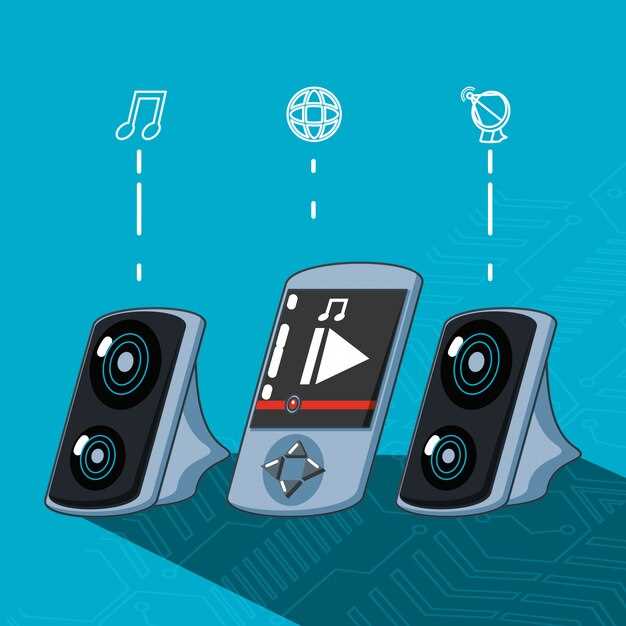
Избегайте пересечения аудиокабелей с силовыми линиями, чтобы снизить уровень электромагнитных помех. Расположите их параллельно на небольшом расстоянии, не перекрещиваясь, и избегайте плотной укладки.
Используйте кабельные каналы или изолированные трубки для аккуратной прокладки кабелей по стенам и под полом. Это помогает снизить воздействие внешних помех и защитить кабели от механических повреждений.
Разделяйте силовые и аудиокабели с помощью экранированных проводников или заземленных контейнеров. Такой подход уменьшает влияние электромагнитных излучений, которые могут искажать звук.
Прокладывайте кабели вдоль деревянных конструкций или гипсокартона, избегая металлических элементов и труб, создающих потенциал для возникновения помех. Также старайтесь избегать острых изгибов и давления на кабели, что может повредить их внутреннюю проводку.
Заботьтесь о заземлении кабельных систем – правильное заземление помогает снизить шумы и стабилизировать работу оборудования. Проверьте последовательность соединений и правильность контактов, чтобы обеспечить хорошую электробезопасность.
Регулярно проверяйте общее состояние кабелей и соединений. Плохое соединение или повреждение изоляции могут стать источником помех, мешающих качественному воспроизведению музыки.
Настройка и тестирование функции Music Spacer Mini
Подключите устройство к источнику питания и убедитесь, что оно включено. На дисплее появится индикация готовности к настройке.
Перейдите в меню настроек, используя кнопку «Menu». Найдите раздел «Audio Settings» и выберите опцию «Music Spacer Mini».
Для начала автоматической калибровки выберите «Auto Calibration». Устройство проведет самотестирование и установит оптимальные параметры. После завершения убедитесь, что индикаторы на дисплее сменились на отметки успешной настройки.
Настройте уровень громкости и баланс, используя соответствующие кнопки. Проверьте качество звука на разных уровнях, меняя настройки и оценивая мощность и чистоту воспроизведения.
Запустите тестовую композицию или звуковой файл через подключенные источники, например, смартфон или ПК. Обратите внимание на синхронность звука и работу функции «Spacer» – она должна создавать ощущение разделения без искажения.
Если звук кажется искажен или в работе есть сбои, снова откройте меню настроек, выберите «Reset to Default» и повторите процедуру калибровки с более точными настройками.
После успешного тестирования запишите параметры и закрепите их, нажав кнопку «Save». Теперь устройство настроено для долговременной работы и через какое-то время можно проверить работу в различных условиях, чтобы удостовериться в стабильности работы функции.
Калибровка положения и ориентации устройства
Для точной работы Music Spacer Mini начните с определения правильного положения устройства. Поместите его в место, где происходит основной прослушивание, и убедитесь, что он находится на ровной поверхности. Используйте уровень или простое ручное определение плоскости, чтобы исключить наклоны.
После установления начального положения подключите устройство к источнику питания и включите его. Перейдите к настройкам ориентации через меню настроек. Там найдите опцию калибровки, которая позволяет автоматическому или ручному определению положения.
Активируйте режим калибровки, следите за подсказками на дисплее или в приложении. Если устройство поддерживает автоматическую калибровку, оно определит угол наклона и ориентацию и предложит зафиксировать эти параметры.
Для ручной калибровки выполните следующие шаги:
- Поверните устройство в горизонтальное положение относительно основания, чтобы оно было максимально стабильно.
- Используйте встроенные рамки или указатели для выставления уровня по оси X и Y.
- Подтяните настройки, когда устройство сообщит о сохранении правильной ориентации.
Повторите процедуру для каждой оси, если это предусмотрено. После завершения калибровки проверьте стабильность звука и его равномерность при перемещении вокруг устройства. При необходимости повторите процедуру, чтобы наиболее точно соответствовать условиям прослушивания.
Держите устройство на месте во время калибровки, избегая вибраций и сильных движений, которые могут внести неточности. Регулярно повторяйте этот процесс после перемещения устройства или изменения условий окружающей среды, чтобы обеспечить оптимальный звук и работу системы.
Регулировка звука и равномерности распределения
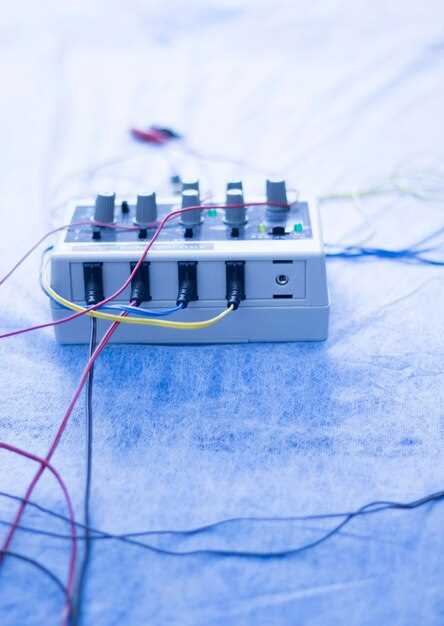
Начинайте настройку уровня громкости, установив одинаковый уровень для всех динамиков, чтобы добиться равномерного звучания. Используйте встроенные регуляторы или баланс по левому и правому каналам, чтобы устранить дисбаланс и повысить качество воспроизведения.
Для более точной регулировки используйте тестовые звуки или специальную программу, которая позволяет выявить слабые и громкие зоны. Постепенно изменяйте настройки в том месте, где слышите смещение баланса или неравномерность звука.
Рекомендуется перевернуть коробку или переместить музыку в разные зоны помещения, чтобы понять, как распределяется звук. Поворачивайте динамики и регулируйте наклон, чтобы минимизировать затухание на дальних участках или усиление близко расположенных.
На таблице представлены параметры, которые можно настроить, и советы по их регулировке:
| Параметр | Рекомендуемые значения или действия |
|---|---|
| Громкость | Уровень устанавливайте так, чтобы не было искажения звука, избегайте слишком высокой громкости, при которой начинает теряться четкость |
| Баланс | Регулируйте, чтобы голос и инструменты звучали равномерно с обеих сторон |
| Высокие частоты | Настраивайте так, чтобы звук был ярким, без резкости и перегиба |
| Низкие частоты | Подкорректируйте для устранения глухости или чрезмерного бумжания |
| Эквалайзер | Используйте для точной балансировки уровня каждого диапазона, учитывайте размер помещения и его акустику |
| Положение динамиков | Оптимальные результаты достигаются при расстоянии примерно 1-2 метра от стен, угол наклона помогает улучшить распространение звука |
Постоянно слушайте результат после каждой настройки, чтобы определить наиболее гармоничные параметры. Зная и применяя эти принципы, вы получите максимально равномерное и чистое звучание в любой комнате.
Подключение дополнительных аксессуаров или устройств
Подключайте внешние устройства через разъемы AUX или USB, расположенные на задней панели Music Spacer Mini. Для этого вставьте кабель соответствующего типа в выбранный порт, убедившись, что он надежно зафиксирован. После подключения включите устройство и выберите соответствующий источник звука на самом мини-динамике или в настройках подключенного гаджета.
Используйте кабели высокой четкости для минимизации потерь звука и повышения качества воспроизведения. Перед подключением проверьте, совместимы ли ваши девайсы по разъемам и протоколам передачи данных. Например, некоторые аксессуары могут требовать наличие поддержки Bluetooth или определенного типа кабеля для USB.
| Аксессуар | Тип подключения | Детали подключения |
|---|---|---|
| Внешний микрофон | 3.5 мм | Вставьте в разъем MIC, обычно обозначенный как MIC IN. Не забудьте настроить уровень чувствительности в настройках мини-микса. |
| Флешка USB | USB | Вставьте USB-устройство в соответствующий порт. После автоматического обнаружения выберите файл для воспроизведения или настройте воспроизведение с автоматической прокруткой. |
| Похожие устройства | Bluetooth | Активируйте режим сопряжения на устройстве и на мини-динамике. После обнаружения выберите устройство для соединения и дождитесь установки связи. |
Обратите внимание, что подключение дополнительных аксессуаров может требовать предварительной настройки или обновления прошивки мини-микса через меню настроек. Некоторые устройства могут взаимодействовать только при наличии определенных режимов работы или в определенной последовательности включения.
Проверка работы через подключенные источники
Подключите источник звука, например, смартфон или музыкальный плеер, к входу Music Spacer Mini. Включите устройство и увеличьте громкость на источнике до среднего уровня.
Зажмите кнопку питания на Music Spacer Mini, пока не загорится световой индикатор, подтверждающий включение. Убедитесь, что индикатор отображается стабильно и не мигает быстро.
Ожидайте, пока устройство обработает сигнал. Проверьте, что на любом подключенном источнике воспроизводится звук и он передается через активный канал.
Если звук не появляется, проверьте соединения кабелей. Убедитесь, что кабели надежно вставлены и не имеют повреждений.
Переключитесь на другой источник, например, ноутбук или другой смартфон, чтобы исключить проблему с конкретным устройством. Повторите проверку и убедитесь, что звук передается.
При использовании нескольких источников одновременно убедитесь, что выбран правильный вход, и переключите режим, если он предусмотрен, через меню или переключатели на устройстве.
Если после всех шагов звук все равно не появляется, попробуйте перезагрузить Music Spacer Mini. В случае отсутствия изменений, проверьте наличие обновлений прошивки или обратитесь к инструкции по устранению неисправностей.