Если вы хотите интегрировать возможности Apple CarPlay в свою Android-магнитолу, приступайте прямо сейчас. Этот процесс позволяет использовать любимый функционал iPhone напрямую через вашу автомагнитолу, делая поездки удобнее и безопаснее. Перед началом убедитесь, что ваша магнитола поддерживает соответствующие возможности, и подготовьте необходимые инструменты.
Основная идея – установить специальное приложение и настроить его правильным образом. После этого потребуется активировать поддержку CarPlay в настройках магнитолы или через сторонние программы. На первом этапе важно скачать актуальную версию программного обеспечения, которая совместима с вашей моделью устройства. В дальнейшем шаги сводятся к подключению через USB или Wi-Fi – в зависимости от модели – и настройке разрешений для работы системы. Следуйте инструкциям, чтобы обеспечить стабильное соединение и полноценный функционал Apple CarPlay.
- Совместимость магнитолы и версии Android
- Подключение к источнику питания и проверка наличия AVS-портов
- Обзор необходимых дополнительных устройств и кабелей
- Создание резервной копии настроек магнитолы
- Практическая установка CarPlay на Android-магнитолу: пошаговая инструкция
- Загрузка и подготовка необходимых файлов и программ
- Настройка мультимедийного интерфейса и установка прошивки
- Настройка соединения iPhone с магнитолой через USB или Wi-Fi
- Проверка работы и решение возможных проблем при запуске CarPlay
Совместимость магнитолы и версии Android

Перед началом установки CarPlay убедитесь, что ваша магнитола поддерживает установку приложений и связь с устройствами на базе Android 8.0 или выше. Некоторые модели с более ранними версиями системы могут не распознавать нужные протоколы или ограничивать работу сторонних приложений.
Рекомендуется проверить список поддерживаемых систем в технической документации магнитолы или обратиться к производителю. Для большинства современных Android-магнитол оптимальная версия – не ниже Android 9.0, которая обеспечивает стабильную работу и поддержку необходимых интерфейсов.
Если ваша версия Android ниже 8.0, рекомендуется обновить прошивку магнитолы, если это возможно. Используйте оригинальные файлы обновлений или доверенные источники, чтобы избежать проблем с совместимостью и безопасностью. В случае невозможности обновить систему, вам потребуется искать модели или прошивки, предназначенные специально для вашей версии Android.
Также не забывайте, что некоторые функции CarPlay требуют определённых модулей или драйверов, которых может не быть в устаревших вариантах программного обеспечения. Убедитесь, что выбранная магнитола имеет обновляемое программное обеспечение и поддержку драйверов для вашей версии Android.
Проверьте список поддерживаемых смартфонов и версий операционной системы на сайте производителя магнитолы или у продавца. Это поможет избежать несовместимости и сэкономит время при настройке системы.
Подключение к источнику питания и проверка наличия AVS-портов
Подключите магнитолу к автомобильной электросеть, убедившись, что питание стабильно и соответствует требованиям устройства. Обычно для этого используют специально предназначенные кабели или разъемы, указанные в инструкции. Проверьте наличие соответствующих разъемов на магнитоле – большинство современных устройств оснащены разъемами для питания 12 В, а также дополнительными разъемами для подключения к штатным или внешним AVS-портам.
Для поиска AVS-портов осмотрите заднюю панель устройства. Они чаще располагаются рядом с входами для видеосигналов или AV-выходами, и отличаются наличием пометки или цветовой маркировки. В случае отсутствия явных разъемов, ознакомьтесь с технической документацией или схемой, чтобы убедиться в наличии таких портов.
Если на магнитоле есть разъемы, предназначенные для подключения к AVS-кабелю, подготовьте соответствующие кабели. Еще раз проверьте их исправность, подключая к источнику питания и мультиметром или тестером. Убедитесь, что питание подается правильно, и разъемы надежно закреплены, чтобы избежать коротких замыканий или неполадок в работе системы.
После подключения к источнику питания и проверки наличия AVS-портов, выполните тестовую проверку. Включите магнитолу, чтобы убедиться, что она получает питание и реагирует на команды. Проверьте работу AVS-портов, подключив тестовые видеоустройства или дополнительные модули, убедившись в исправности сигналов и надежности соединений. Это даст возможность уверенно продолжать настройку и интеграцию CarPlay.
Обзор необходимых дополнительных устройств и кабелей

Для успешной установки CarPlay на Android-магнитолу потребуется несколько ключевых устройств и кабелей. Проверяйте наличие оригінального USB-кабеля, желательно короткого и гибкого для подключения магнитолы к смартфону или адаптеру. Используйте кабель с высоким качеством соединения, чтобы минимизировать потерю сигнала и обеспечить стабильную передачу данных.
Если планируется использовать сторонний адаптер или модуль, убедитесь, что он совместим с вашей магнитолой и поддерживает функцию беспроводного или проводного CarPlay. Некоторые устройства требуют наличия дополнительных аккумуляторных блоков или конвертеров питания для стабилизации сигнала и предотвращения сбоев во время движения.
Дополнительные USB-адаптеры, пригодные для подключения нескольких устройств одновременно, пригодятся, если хотите подключить телефон и другие гаджеты к магнитоле. Обратите внимание на их совместимость с питанием и поддерживаемую скорость передачи данных, чтобы обеспечить быструю работу всех подключенных устройств.
Некоторые модели магнитол требуют наличия специальных кабелей для обновления прошивки или настройки системы. Проверьте спецификации перед приобретением, чтобы избежать несовместимости. Хорошим дополнением станет короткий кабель-удлинитель, чтобы снизить натяжение при подключении и упростить монтаж устройства.
Прежде чем приобретать кабели и устройства, составьте список требований по качеству, длине и совместимости. Такой подход поможет сделать процесс установки максимально гладким и не растягивать сроки. В результате вы получите более надежное подключение и стабильную работу системы CarPlay в автомобиле.
Создание резервной копии настроек магнитолы
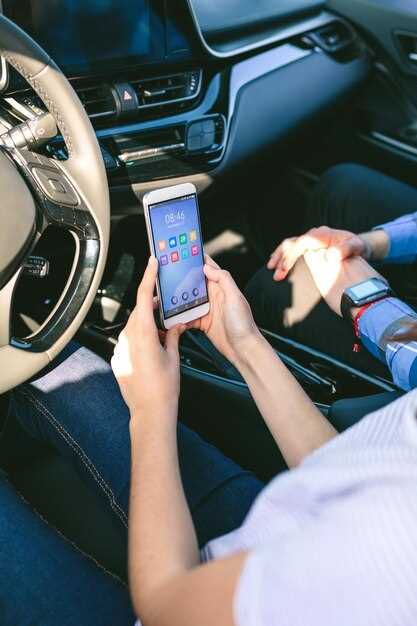
Перед внесением изменений в параметры магнитолы сохраните текущие настройки с помощью встроенной функции резервного копирования. Обычно эта опция находится в разделе настроек системы или в меню управления данными.
Используйте встроенное приложение или программу для подключения магнитолы к компьютеру через USB или Wi-Fi. Следуйте инструкциям по экспорту конфигурации и сохраните файл на ПК или облачное хранилище. Назовите его так, чтобы было понятно, что это оригинал, – например, «стартовая_настройка».
Обратите внимание, что некоторые магнитолы позволяют создавать резервные копии через сторонние приложения или специализированные утилиты. При использовании таких программ убедитесь в их надежности и совместимости с вашей моделью.
Сделайте резервную копию регулярно, особенно перед масштабными обновлениями или изменениями. Это позволит быстро восстановить исходные настройки, вернуть систему к стабильной работе или избежать потери данных при случайных ошибках.
Практическая установка CarPlay на Android-магнитолу: пошаговая инструкция

Начинайте с проверки совместимости вашей магнитолы и устройства Android. Убедитесь, что версия прошивки поддерживает установку сторонних приложений и возможен режим USB-доступа или Root-доступ.
Загрузите на ПК или смартфон необходимые файлы: APK-файл приложения для активации CarPlay, а также дополнительные утилиты для разблокировки или модификации системы. Используйте надежные источники, чтобы избежать заражения вредоносным ПО.
Подключите магнитолу к компьютеру через USB-кабель и активируйте режим передачи данных. На Android-устройстве разрешите установку приложений из неизвестных источников в настройках безопасности.
Скопируйте APK-файл на память магнитолы и установите его через встроенный файловый менеджер или через adb-команды, если есть доступ к командной строке. Проверьте, что приложение корректно запустилось и отображается на экране.
Войдите в настройки системы магнитолы и активируйте функцию “Разработчик” или “Отладка по USB”, чтобы обеспечить необходимый уровень доступа. Это позволит установить драйвера и провести необходимые настройки для запуска CarPlay.
Настройте параметры совместимости и подключение через Wi-Fi или Bluetooth, если требуется. Проверьте правильность соединения, запустив приложение CarPlay и подключившись к вашему iPhone или Android-смартфону.
Если система запрашивает дополнительные разрешения или обновления, выполните их. После успешной настройки убедитесь, что интерфейс CarPlay запускается без ошибок, а все функции работают корректно.
Загрузка и подготовка необходимых файлов и программ
Скачайте последнюю версию программы для прошивки Android-магнитолы с официального сайта разработчика или проверенного источника. Проверьте совместимость файла с моделью вашей магнитолы, чтобы избежать ошибок во время установки. Для работы потребуется архив с файлами прошивки и специальный инструмент, например, SP Flash Tool или аналогичный, подходящий к вашей системе.
Обратите внимание на наличие драйверов для вашего ПК. Установите драйверы USB для магнитолы, чтобы устройство правильно определялось системой. Обычно это драйверы MediaTek или MTK, которые можно найти на сайте производителя магнитолы или в руководстве пользователя.
Создайте отдельную папку на компьютере, куда вы скопируете все необходимые файлы. Избегайте хранения прошивки в папках с длинными именами или с особенными символами, чтобы избежать возможных ошибок при поиске и использовании файлов.
Перед началом работы сделайте резервную копию текущей прошивки или настроек магнитолы, чтобы можно было восстановить исходное состояние. Это поможет избежать потери данных в случае непредвиденных ошибок или сбоев во время установки.
Проверьте аккумулятор автомобиля и отключите его при необходимости, чтобы избежать перерыва питания во время прошивки. Убедитесь в наличии стабильного соединения USB между ПК и магнитолой, а также достаточного заряда устройства.
Настройка мультимедийного интерфейса и установка прошивки
Перед началом настройки убедитесь, что у вас есть стабильное подключение к компьютеру или ноутбуку, а также необходимые драйверы для работы с программным обеспечением вашей магнитолы. Проверьте наличие официальной или проверенной неофициальной прошивки, совместимой с моделью устройства.
Для начала скачайте выбранную прошивку с сайта производителя или авторитетных форумов. Распакуйте архив и убедитесь, что в папке есть все необходимые файлы, включая инструкцию по установке.
Подключите магнитолу к компьютеру через USB или используйте специальный кабель, указанный в документации. Включите режим прошивки, обычно для этого удерживают кнопку питания и одновременно вставляют кабель, или выбирают соответствующую опцию через меню устройства.
Запустите программу для прошивки, следуя инструкции: выберите файл обновления, подтвердите начало процесса и не отключайте устройство, пока прошивка не завершится. Обычно это занимает несколько минут. После завершения устройство может автоматически перезагрузиться или потребовать перезапуска вручную.
После успешной установки прошивки приступайте к настройке мультимедийного интерфейса. Включите магнитолу и перейдите в меню настроек, обычно оно расположено в разделах «Общие» или «Система».
Настройте язык интерфейса, яркость подсветки и зоны звука. В разделе «Соединения» найдите параметры Wi-Fi или Bluetooth и подключитесь к сети или устройствам, необходимым для функции CarPlay.
В некоторых случаях потребуется установить дополнительные плагины или файлы конфигурации для полноценной работы CarPlay. Поместите их в определенные каталоги согласно инструкции или рекомендациям разработчиков прошивки.
Завершающий этап – перезагрузка магнитолы и проверка работоспособности CarPlay. Подключите смартфон через кабель или по беспроводной сети (если поддерживается). Убедитесь, что интерфейс запускается корректно и взаимодействует с системой автомобиля.
Настройка соединения iPhone с магнитолой через USB или Wi-Fi

Подключите iPhone к магнитоле с помощью оригинального кабеля через USB-порт. На дисплее магнитолы выберите источник сигнала ‘CarPlay’. После этого на устройстве автоматически откроется меню с разрешением доступа для CarPlay и запросом на доверие к устройству. Подтвердите доверие, и соединение установится. В случае необходимости перезапустите обе системы и повторите подключение.
Для подключения по Wi-Fi убедитесь, что оба устройства находятся в пределах зоны действия сети. В настройках iPhone активируйте Wi-Fi и подключитесь к сети, которая создается магнитолой. На магнитоле перейдите в раздел настроек беспроводных соединений и выберите Wi-Fi. Введите пароль, если требуется, и дождитесь установления связи. На iPhone появится окно с предложением установить соединение с магнитолой, подтвердите его.
После успешного соединения убедитесь, что на дисплее магнитолы отображается интерфейс CarPlay или аналогичный, подтверждающий установление связи. Проверяйте качество сигнала и при необходимости повторите процедуру. Обратите внимание, что включение Bluetooth обычно не нужно для фиксированного соединения по USB или Wi-Fi, но его включение может помочь в автоматической идентификации устройств и ускорить процесс настройки.
Проверка работы и решение возможных проблем при запуске CarPlay

Начинайте с проверки совместимости устройства с CarPlay и правильности подключений. Убедитесь, что кабель или беспроводное соединение стабильно передают данные и энергию.
Если CarPlay не запускается, отключите и снова подключите устройство, чтобы исключить временные сбои. Проверьте, включена ли на смартфоне функция CarPlay и доверены ли вашему устройству разрешения доступа.
Обратите внимание на наличие последних обновлений систем автомобиля, магнитолы и смартфона. Обновите их при необходимости, чтобы устранить возможные несовместимости.
Перезагрузите устройство и смартфон. Иногда простая перезагрузка помогает устранить конфликт программного обеспечения мгновенно.
Если проблема сохраняется, отключите все внешние устройства и аксессуары, подключённые к магнитоле, чтобы исключить наличие конфликтов.
Для диагностики проверьте настройки Bluetooth и Wi-Fi, если используются беспроводные соединения. Убедитесь, что они активированы и работают исправно.
В случае возникновения ошибок на экране магнитолы или смартфона, запишите код ошибки или сообщение. Это поможет точнее определить источник проблемы.
Обновите драйверы и прошивки через официальные источники, чтобы исключить баги и улучшить совместимость.
Если ничего не помогает, сбросьте настройки магнитолы к заводским и повторите установку CarPlay, следуя пошаговой инструкции. Такой шаг часто решает нестандартные сбои.
Используйте совместимый кабель и убедитесь, что кабель не повреждён. Проверьте работу другого кабеля, чтобы исключить его неисправность.
Повторите подключение на другом смартфоне или устройство, чтобы выявить, на чём именно кроется проблема – в магнитоле или в смартфоне.