Запускайте систему навигации после включения двигателя. Подождите, пока автомобильный компьютер прогрузится полностью, чтобы избежать ошибок и задержек при вводе данных. Обычно это занимает считанные секунды, после чего на экране отобразится главный меню-экран навигации.
Обратите внимание на расположение кнопки ‘Навигация’ или значка карты. Нажимайте именно на него, чтобы перейти к основному меню системы. В некоторых моделях процесс включает выбор режима, поэтому важно следить за появляющимися подсказками на экране.
При вводе маршрута используйте сенсорный экран или кнопку-переключатель, если таковой имеется. Например, чтобы задать начальную точку, выберите опцию ‘Ввод адреса’. Введите название города или улицы точно, чтобы система могла быстрее распознать местоположение. Используйте функцию автозаполнения, чтобы сократить время поиска.
Планируя маршрут, учитывайте условия дорожного движения и возможность выбора альтернативных путей, система может предложить более короткий или быстрый вариант. На панеле отображается текущий маршрут, оставшееся время и расстояние, что помогает следовать без лишних сомнений.
Перед началом езды убедитесь, что навигация правильно отображается, и операционные команды принимаются без задержек. В случае необходимости внесите корректировки маршрута во время движения, следуя простым подсказкам на экране или переключая соответствующие пункты меню.
- Настройка и запуск навигационной системы
- Подключение и первичная настройка
- Обновление программного обеспечения навигатора
- Подключение к мобильному интернету и Wi-Fi
- Работа с навигационными функциями и поиском маршрутов
- Планирование маршрута и внесение изменений
- Использование голосового управления
- Настройка предпочтительных путей или избегание пробок
- Работа с точками интереса (POI) и информацией о дорожной ситуации
Настройка и запуск навигационной системы

Для начала включите двигатель автомобиля и дождитесь загрузки мультимедийной системы. После этого нажмите на иконку навигации на главном экране или выберите ее через меню приложений.
Настройте язык интерфейса, если это необходимо. Для этого зайдите в раздел «Настройки» – «Общий» – «Язык» и выберите предпочтительный язык из списка.
Подключите GPS-антенну, если она отделена и требует отдельного подключения. Проверьте, чтобы антенна была правильно закреплена и не имела препятствий для сигнала.
После запуска системы она автоматически определит ваше текущее местоположение. Обычно отображается карта с вашим положением в центре. Для ускорения процесса настройте в разделе «Настройки» автоматическое обновление данных карт и включите функцию определения маршрутов.
В меню «Настройки маршрутов» задайте предпочтительные параметры: избегайте платных дорог или выберите минимальное время в пути. Обновите базу данных карт, если получилась новая версия, чтобы гарантировать актуальность маршрутов.
Проверьте работу системы, введя адрес точки назначения или выбрав ее из сохраненных. После подтверждения система предложит оптимальный маршрут, и вы увидите его на экране. Теперь навигационная система готова к использованию и поможет найти лучший путь к вашему пункту назначения.
Подключение и первичная настройка

Подключите смартфон через Bluetooth, активировав этот режим на устройстве и в меню навигатора. Выберите пункт «Подключение устройств» и найдите название вашего телефона в списке доступных устройств. После установления связи система предложит подтвердить код на экране обоих устройств. Подтвердите совпадение, чтобы завершить pairing.
Затем настройте параметры приема данных: включите обмен контактами и историями звонков для быстрой синхронизации. В меню «Настройки» укажите регион, в котором используете навигатор, чтобы автоматически активировать правильные карты и службы.
Ознакомьтесь с начальными подсказками экрана: система проведет вас по настройке голоса, выбрав наиболее комфортный для вас режим. Проиграйте короткий тест, чтобы убедиться, что голосовые команды и звуковые сигналы восприняты корректно.
Обновите карты, подключившись к Wi-Fi или встроенной сети. Откройте раздел «Обновления», проверьте наличие новых версий и запустите автоматическую установку. После завершения системы перезагрузится, и навигатор будет готов к использованию.
Настройте пользователю дисплей, выбрав желаемый режим отображения карт и информации в меню настроек. Убедитесь, что все необходимые функции, такие как автодобавление целей и отображение дорожной ситуации, активированы и работают корректно.
Обновление программного обеспечения навигатора

Для обновления программного обеспечения навигатора в Renault Scenic 4 скачайте последнюю версию прошивки с официального сайта Renault или через авторизованный сервисный центр.
Подключите USB-накопитель к компьютеру, скопируйте на него файл обновления, предварительно распаковав архив, если он в архиве.
Чтобы начать процесс обновления, вставьте USB-накопитель в соответствующий порт в салоне автомобиля, затем включите зажигание и выберите меню навигации.
В настройках системы найдите раздел «Обновление» или «Обновление программного обеспечения», запустите процедуру и следуйте инструкциям на экране.
Поддерживайте подключение USB-накопителя и не выключайте зажигание, пока система не завершит установку. Обратите внимание, что процесс может занять до 30 минут.
После завершения обновления перезапустите систему навигатора, извлеките USB-накопитель и проверьте наличие новых карт и функций через настройки.
Для стабильной работы обновлений регулярно проверяйте наличие новых версий и делайте резервные копии данных системы перед началом процедуры.
Подключение к мобильному интернету и Wi-Fi

Для использования мобильного интернета активируйте функцию мобильных данных на смартфоне и подключите его к системе через Bluetooth или USB-кабель. После этого откройте меню настроек системы, выберите раздел «Интернет» или «Мобильные сети» и активируйте передачу данных. Убедитесь, что у вас есть стабильное мобильное покрытие и достаточный тариф для интернета.
Чтобы воспользоваться Wi-Fi, перейдите в настройки автомобиля, выберите «Wi-Fi» и включите его. Создайте новую сеть или подключитесь к существующей, введя пароль, если требуется. На смартфоне откройте список доступных сетей, найдите имя точки доступа вашего автомобиля, выберите и подключитесь. Убедитесь, что раздел «Общий доступ к интернету» активирован в настройках системы, чтобы использовать автомобиль как точку доступа для других устройств.
При необходимости обновите системное программное обеспечение навигатора для поддержки последних функций подключения и обеспечения стабильной работы сети. После успешного подключения система автоматически начнет обмен данными с интернетом, что позволит получать актуальную информацию о пробках, погоде и обновлять карты.
Работа с навигационными функциями и поиском маршрутов
Для поиска маршрута в навигаторе Renault Scenic 4 начните с нажатия на иконку поиска или ввода адреса. Введите название населённого пункта, улицы или интересующей точки, используя клавиатуру на экране.
Обратите внимание, что система подсвечивает предложения по мере набора, помогая ускорить ввод. Выберите нужный вариант из предложенного списка, чтобы перейти к следующему шагу.
После выбора пункта назначения откроется список рекомендованных маршрутов. Можно выбрать наиболее быстрый, короткий или избегать платных дорог, нажав на соответствующие фильтры.
| Параметр | Описание |
|---|---|
| Фильтр маршрута | Позволяет выбрать оптимальный путь по времени, длине или исключить определённые типы дорог. |
| Дополнительные параметры | Можно задать предпочтения, например, избегать платных трасс или выделенных полос. |
| Старт маршрута | После выбора настроек нажмите ‘Старт’, чтобы устройство построило маршрут. |
| Обновление маршрута | В процессе движения система автоматически пересчитывает путь при отклонении от курса или пробках. |
В любой момент проверьте текущий маршрут, используя кнопку ‘Обзор’ или ‘Планировщик’, чтобы видеть промежуточные пункты и общую длину пути.
Используйте функции поиска по??занительным объектам, например, заправкам, ресторанам или паркам, чтобы найти их рядом, либо указать на карте точку для самостоятельной прокладки маршрута.
Планирование маршрута и внесение изменений
Перед началом движения введите начальную точку и пункт назначения в меню навигатора. Используйте функцию поиска по адресу или названию объекта, чтобы быстро занести нужные данные. После этого система автоматически рассчитает оптимальный маршрут, учитывая текущую дорожную ситуацию и предпочитаемый тип пути.
Если нужно скорректировать маршрут, выберите пункт ‘Редактировать’ или ‘Изменить маршрут’. Внесите дополнительные точки или исключите некоторые из предложенных пересадочных путей. Можно перемещать маршрут по карте, перетаскивая его или добавляя новые точки через меню.
Следите за подсказками навигатора по ходу маршрута: система предложит альтернативные варианты в случае задержек или пробок. Чтобы сменить план, выберите подходящий маршрут и подтвердите изменения. При необходимости сохраните несколько вариантов, чтобы выбрать наиболее подходящий по ходу движения.
Для более точной корректировки можно использовать функцию ручного оперативного внесения изменений – например, выбрать конкретный поворот или исключить участок дороги. Каждое изменение отображается на карте, что помогает ориентироваться визуально.
Используйте опцию ‘Обновить маршрут’ после каждого значительного изменения. Это позволит системе пересчитать путь и дать свежие рекомендации. Не забывайте проверять параметры маршрута, например, избегание платных дорог или выбор наиболее короткого пути.
Использование голосового управления

Для активации голосового управления нажмите и удерживайте кнопку на руле или скажите команду ‘Голосовой помощник’, если система настроена на такой режим. После активации устройство даст сигнал, и можно произносить команду.
Четко формулируйте свои запросы: например, ‘Найти ближайшую заправку’ или ‘Поставить маршрут в центр города’. Избегайте длинных и сложных фраз, чтобы система лучше понимала ваши намерения.
Поддерживайте комфортную дистанцию до микрофона, чтобы голос был хорошо уловим. Не говорите в шумном автомобиле и не перекрикивайте музыку. В случае непонимания система предложит повторить команду или скажет, что не распознала ваши слова.
Используйте предопределенные команды, перечисленные в руководстве пользователя, для ускорения процесса. Например, ‘Навигация’, ‘Остановить навигацию’, ‘Обновить карту’ или ‘Показать текущий маршрут’.
Если система задает уточняющие вопросы, отвечайте ясно и коротко, например, ‘Да’ или ‘Нет’, чтобы быстро перейти к следующему шагу.
После успешного выполнения команды проверьте отображение маршрута или ответа на дисплее. В случае ошибок или неправильных настроек повторите команду или скорректируйте параметры через меню.
Настройка предпочтительных путей или избегание пробок
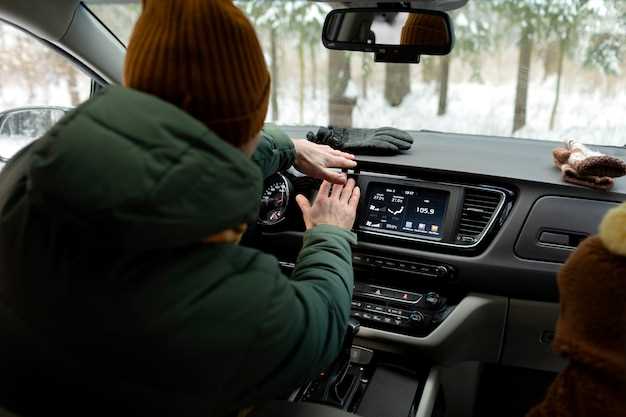
Выберите раздел ‘Настройки маршрутов’ в меню навигатора и активируйте функцию ‘Предпочтительные дороги’. Там можно выбрать тип дорожных покрытий, которые для вас важны, например, автомагистрали или внутренние улицы.
Добавьте в список избегаемых участков дороги с высокой нагрузкой, такие как зоны с большим количеством светофоров или дорожное строительство. Для этого перейдите в раздел ‘Избегать’, отметьте нужные маршруты или области, и навигатор будет учитывать эти параметры при планировании пути.
Настройте режим избегания пробок, установив приоритет на более быстрые пути. В настройках выберите ‘Обход пробок’ или ‘Экспресс-маршруты’, чтобы устройство искало пути с минимальной задержкой. Это особенно полезно в часы пик или в случае проведения дорожных работ.
Используйте функцию ‘Обучение маршрутов’, чтобы навигатор запоминал ваши предпочтения со временем. После нескольких поездок система начнет автоматически предлагать маршруты, соответствующие вашему стилю езды и пожеланиям.
Обновляйте карты и базы данных пробок через USB или интернет по мере выхода новых версий. Чем больше актуальных данных, тем точнее навигатор сможет избегать пробочных участков и выбирать оптимальные пути.
Проверяйте выбранные параметры перед началом маршрута. В режиме предварительного просмотра движения вы увидите, каким путём навигатор собирается водить вас, и, при необходимости, скорректируйте настройки для более комфортной и быстрой поездки.
Работа с точками интереса (POI) и информацией о дорожной ситуации
Для поиска точек интереса откройте меню навигатора и выберите раздел ‘POI’. Введите название объекта или выберите категорию, например, кафе или заправки, из предложенного списка. Навигатор сразу покажет расположение выбранных объектов на карте, а также расстояние и направление к ним.
Используйте поиск по категории, чтобы быстро найти ближайшие точки, вне зависимости от точных названий. Например, при необходимости найти ближайшую автомойку, выберите соответствующую категорию – навигатор предложит варианты в округе и их рейтинг, если такая информация есть.
Обращайте внимание на информацию о дорожной ситуации, которая отображается на экране. Она включает текущие заторы, аварийные участки и дорожные работы. Эти данные обновляются регулярно, позволяя принять информированное решение о маршруте.
Если сталкиваетесь с пробкой или аварией, попробуйте выбрать альтернативный маршрут, основываясь на текущих данных. В большинстве систем можно нажать на соответствующий индикатор ситуации, чтобы получить рекомендации по объезду или более свободным путям.
Некоторые модели позволяют сохранять выбранные POI как избранные или добавлять их в маршруты для быстрого доступа. Используйте эти функции для планирования поездки заранее и избежания неожиданных задержек.
Следите за обновлениями информации о дорожных ситуациях через подключение к интернету, если такая возможность есть. Это поможет оставаться в курсе неожиданных изменений и вовремя корректировать свой маршрут.