Для точной настройки часов в Daster начните с определения текущего времени, чтобы избежать ошибок в последующих шагах. Важно установить правильный часовой пояс, ведь он влияет на отображение времени и синхронизацию с сервером.
Перейдите в раздел настроек и найдите пункт ‘Время и дата’. Там появятся варианты ручной и автоматической настройки. Выберите автоматическую установку времени, чтобы устройство получало актуальные данные из интернета.
После этого проверьте правильность отображаемого времени и при необходимости откорректируйте его вручную. Если часы не синхронизируются автоматически, выберите опцию ручной установки и введите точное время.
- Подключение часов к устройству и первые шаги
- Настройка подключения через Bluetooth
- Установка времени при первичной настройке
- Обзор существенных ошибок на этом этапе
- Настройка часового пояса и режима отображения времени
- Выбор правильного часового пояса
- Настройка отображения даты и дня недели
- Проверка и корректировка автоматического обновления времени
- Настройка будильника и напоминаний
- Обновление прошивки через приложение Daster
- Сброс настроек и восстановление заводских параметров
Подключение часов к устройству и первые шаги
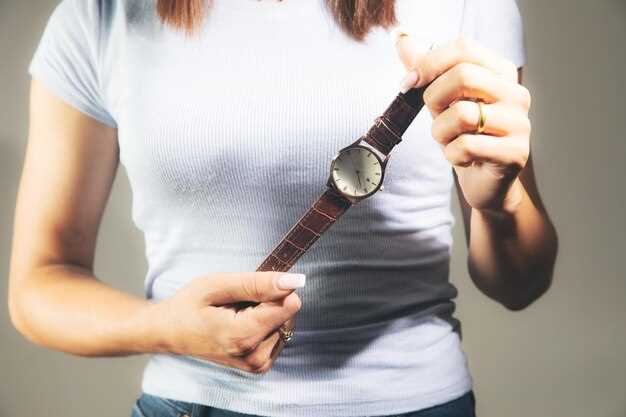
Подключите часы к устройству через Bluetooth, активировав на смартфоне режим поиска новых устройств. Откройте приложение Daster, перейдите в раздел настройки и выберите пункт «Подключить устройство». После обнаружения часов выберите их в списке и подтвердите соединение, введя код или согласившись на автоматическую синхронизацию.
Убедитесь, что часы находятся в режиме сопряжения, обычно для этого достаточно зажать кнопку питания или удерживать специальную кнопку. После успешного подключения проверьте качество соединения, установив несколько основных настроек прямо в приложении: выберите часовой пояс, активируйте функцию автоматического обновления времени и убедитесь, что часы успешно отображают правильное текущие время.
Перейдите к первичной настройке циферблата: выберите один из предложенных стилей или загрузите свой. Определите приоритетные функции, такие как уведомления или мониторинг активности, и включите их при необходимости. После этого выполните синхронизацию данных, чтобы убедиться, что вся информация корректно передается между устройствами.
Если возникнут сложности с подключением, перезагрузите часы и смартфон, повторите попытку уже после отключения других Bluetooth-устройств поблизости. Проверьте обновление программного обеспечения как на часах, так и в приложении, чтобы исключить возможные несовместимости.
Настройка подключения через Bluetooth
Включите Bluetooth на часах и на устройстве, с которым собираетесь их соединить. На часах перейдите в меню ‘Настройки’ и найдите раздел ‘Bluetooth’ – активируйте его, если он еще выключен. После этого часы начнут искать доступные устройства.
На смартфоне или другом гаджете откройте настройку Bluetooth и убедитесь, что он обнаруживается другими устройствами. Среди появившихся в списке устройств выберите название ваших часов.
Когда часы появятся в списке, нажмите на их название, чтобы установить соединение. Возможно, потребуется подтвердить pairing-код, появившийся на экране часов или на устройстве – введите его или подтвердите соединение, если запрошено.
Дождитесь, пока на часах появится уведомление о подключении. После этого устройство будет показывать статус ‘Подключено’ или подобное сообщение. Можете проверить соединение, запустив любую совместимую функцию или приложение.
Если соединение не устанавливается, убедитесь, что другие устройства не мешают подключению, и повторите процедуру. Иногда помогает отключение и повторное включение Bluetooth на обоих устройствах или перезагрузка часов.
Установка времени при первичной настройке
Для начала убедитесь, что часы находятся в режиме настройки времени. Обычно это осуществляется путём нажития и удержания кнопки, обозначенной как ‘Настройка’ или ‘Mode’, до появления индикатора времени. После входа в режим выбора времени используйте кнопки ‘Вверх’ и ‘Вниз’ для установки текущей даты и времени.
Обратите внимание на формат времени – 12-часовой или 24-часовой, и выберите его при необходимости. Переключение формата иногда производится отдельной командой, либо автоматически зависит от региона в настройках.
Для установки часа и минут последовательно:
- Нажимайте кнопку ‘Настройка’ или ‘Mode’ до появления цифр часов. Обычно часы начинают мигать, что обозначает активный режим изменения.
- Используйте кнопки ‘+’ и ‘-‘ или ‘Вверх’ и ‘Вниз’, чтобы регулировать стрелки часов. Установите актуальное значение.
- Нажимайте кнопку ‘Настройка’ или ‘Mode’ ещё раз, чтобы перейти к выбору минут. Мигающие цифры заменяются на минуты.
- Повторите регулировку минут с помощью тех же кнопок.
- Нажмите ‘Настройка’ или ‘Mode’ для сохранения установленного времени и выхода из режима настройки.
Некоторые модели требуют подтверждения ввода при помощи отдельной кнопки ‘Сохранить’. В таком случае нажимайте эту кнопку для закрепления выбранных настроек.
При необходимости, сразу после установки времени, проверьте правильность отображения текущего времени. Если что-то не совпадает, повторите процедуры, сделав небольшие корректировки.
Обзор существенных ошибок на этом этапе

Не проверяете правильность установки времени сразу после настройки; это может привести к несоответствиям в будущем. Перед подтверждением убедитесь, что часы показывают точное время, откорректировав часы и минуты.
Игнорируете запуск процедуры синхронизации с сервером или другими источниками времени; из-за этого часы могут показывать сдвиг или неправильное время. Внимательно выполните все шаги по синхронизации, чтобы исключить погрешности.
Забываете сохранить настройки перед выходом из меню; иногда простое пропускание этого шага стирает все сделанные изменения. Проверяйте, отображается ли подтверждение сохранения после завершения настройки.
Устанавливаете неверный формат времени (12-часовой или 24-часовой), не учтя свои предпочтения или специфику использования. Проверьте и выберите наиболее подходящий режим, чтобы часы показывали время так, как вам удобно.
Путаница с часовым поясом или датой, которая приводит к неправильным отображениям. Внимательно ознакомьтесь с настройками часового пояса и календаря перед финальной проверкой.
Используете неподдерживаемый или устаревший интерфейс для настройки, что усложняет процесс. В этом случае лучше ознакомиться с обновлениями прошивки или документацией для поиска оптимальных методов настройки.
Не проводите калибровку или корректировку времени при сильных магнитных или электромагнитных помехах – такие условия могут изменить показания часов. Настраивайте устройство только в спокойном и стабильном окружении.
Настройка часового пояса и режима отображения времени
Чтобы правильно отслеживать время, установите точный часовой пояс. В разделе настроек выберите свою географическую зону из предложенного списка или введите название города. Это обеспечит синхронизацию по времени с местным временем.
После выбора часового пояса перейдите к настройкам режима отображения времени. В Daster можно выбрать 12- или 24-часовой формат. Для этого найдите раздел ‘Формат времени’ и активируйте желаемый вариант. Обратите внимание, что большинство пользователей предпочитают 24-часовой режим для более точного восприятия.
Если ваш часовой пояс меняется при перемещениях, возможность автоматического определения сейчас включает в себя функцию определения курса. Включите её для автоматической синхронизации без необходимости ручного вмешательства.
Проверьте, что выбран правильный сервер времени, если есть такая опция. Это повысит точность отображаемого времени и синхронизацию с официальными источниками.
Выбор правильного часового пояса

Выберите часовой пояс, соответствующий вашему местоположению. Чтобы определить его, найдите на карте или в справочнике город или регион, в который вы попадаете. Обычно для этого используют список или поиск по названию города, который автоматически подключит правильный пояс.
При настройке через интерфейс Daster, перейдите в раздел ‘Настройки времени’ или ‘Часовой пояс’ и выберите нужную область из предложенного списка. Обращайте внимание, что правильный выбор подтягивает автоматически актуальное время и корректирует часы в соответствии с местным часом.
Если ваш регион находится на границе двух часовых поясов, уточните точное расположение. В некоторых случаях, например, при перемещении между штатами или регионами, стоит выбрать пояс, наиболее соответствующий вашему текущему месту. Это обеспечит точное отображение времени и синхронизацию с другими устройствами.
Перед подтверждением проверьте, совпадает ли отображаемое время с реальным. При необходимости скорректируйте час или минуту вручную, чтобы устранить возможные несовпадения.
Если вы frequently перемещаетесь между странами или регионами, настройте автоматическую смену часовых поясов, если такая функция имеется. Это позволит избежать ошибок при смене местоположения и поддерживать синхронность времени в любых условиях.
Настройка отображения даты и дня недели
Перейдите в меню настроек часов и выберите раздел ‘Отображение’. Там найдите пункт ‘Дата и день недели’ и активируйте его, чтобы видеть текущую дату прямо на основном экране. Для выбора формата даты используйте встроенные опции: установите отображение в виде ‘день.месяц.год’ или ‘год-месяц-день’, в зависимости от предпочтений.
После этого можно настроить отображение дня недели. В большинстве моделей доступен выбор короткого варианта (‘Пн’, ‘Вт’) или полного названия (‘Понедельник’). Сделайте выбор, который удобнее всего для восприятия, и активируйте отображение. Обратите внимание, что в некоторых моделях есть возможность включить отображение номера дня недели, что бывает полезно для рабочей рутины или планирования.
Если после настроек отображение даты и дня недели кажется некорректным или не совпадает с текущими данными, проверьте часовой пояс в настройках. Переключение на правильный часовой пояс гарантирует автоматическое обновление информации без задержек. В случае необходимости обновите прошивку устройства, чтобы получить последние улучшения отображения.
Проверка и корректировка автоматического обновления времени

Отключите автоматическую синхронизацию времени, чтобы вручную проверить правильность времени. Для этого перейдите в настройки системы, выберите раздел ‘Дата и время’ и отключите функцию автоматической установки.
Убедитесь, что время висит правильно. Если есть расхождения, установите точное время вручную, воспользовавшись цифровой клавиатурой или ползунками. Не забудьте сохранить изменения, чтобы они вступили в силу.
После ручных корректировок снова включите автоматическую синхронизацию, чтобы часы поддерживали точность. Проверьте, что система подключена к интернету, поскольку для автоматической синхронизации используют серверы времени.
| Шаг | Действие |
|---|---|
| 1 | Откройте настройки системы и перейдите в раздел ‘Дата и время’. |
| 2 | Отключите опцию ‘Автоматическая синхронизация времени’. |
| 3 | Проверьте текущие часы и при необходимости вручную измените время. |
| 4 | Включите обратно ‘Автоматическую синхронизацию’. |
| 5 | Подключитесь к интернету и дождитесь автоматического обновления времени через серверы. |
Настройка будильника и напоминаний
Для установки будильника откройте раздел ‘Часы’ и выберите вкладку ‘Будильник’. Установите желаемое время, касаясь цифр и прокручивая колёса с числами. После этого активируйте переключатель рядом с выбранным будильником, чтобы он начал работать.
Чтобы добавить напоминание, перейдите в раздел ‘Напоминания’ и нажмите кнопку ‘Создать новое’. Введите название и описание задачи, установите дату и время. Включите уведомление, чтобы система напомнила о событии в заданное время.
Используйте функцию повторения, чтобы не пропускать регулярные события. В настройках будильника или напоминания выберите параметры повторения – ежедневно, по рабочим дням или по выбору. Это избавит от необходимости настраивать их каждый день или неделю.
Проверьте звуковой сигнал и громкость. Для этого зайдите в настройки звука и выберите подходящий сигнал, а также убедитесь, что громкость достаточно высокая. Также в настройках можно выбрать вибрацию, чтобы оповещение было более заметным.
Редактировать или удалять будильники и напоминания легко: нажмите на соответствующую запись и выберите опцию ‘Редактировать’ или ‘Удалить’. Это позволяет быстро вносить изменения или отключать ненужные уведомления.
Обновление прошивки через приложение Daster

Перед началом обновления убедитесь, что ваше устройство подключено к стабильной Wi-Fi-сети. Запустите приложение Daster и перейдите в раздел настроек устройства. Там найдите пункт ‘Обновление прошивки’ и нажмите на него. В приложении автоматически проверится наличие новой версии прошивки. Если обновление доступно, появится кнопка ‘Обновить’. Нажмите на нее и дождитесь завершения процесса. Не отключайте устройство и не закрывайте приложение во время обновления, чтобы избежать ошибок. После завершения процедуры устройство автоматически перезагрузится и начнёт работу с новой прошивкой. Проверьте версию прошивки в разделе настроек, чтобы убедиться в успешном обновлении.
Сброс настроек и восстановление заводских параметров
Для сброса настроек часов в Daster откройте меню настроек и выберите раздел ‘Общие’ или ‘Настройки системы’. Затем найдите опцию ‘Сброс’ или ‘Восстановление заводских параметров’ и подтвердите действие, следуя инструкциям на экране. В процессе сброса все пользовательские данные и текущие настройки будут удалены.
Если у вас есть возможность выполнить сброс через аппаратные кнопки, следуйте этим шагам:
- Выключите часы, удерживая кнопку питания.
- Нажмите и удерживайте кнопку ‘Громкость+’ или ‘Режим’ вместе с кнопкой питания в течение 10 секунд.
- Отпустите кнопки, когда появится логотип или меню сброса.
- Используйте кнопки громкости для выбора варианта ‘Сброс настроек’ и подтвердите выбор кнопкой питания.
После выполнения сброса часы автоматически перезагрузятся и настроятся на заводские параметры. В случае, если восстановление заводских настроек вызывает трудности, рекомендуется обратиться к руководству пользователя или официальной поддержке производителя Daster для получения конкретных инструкций по вашей модели.