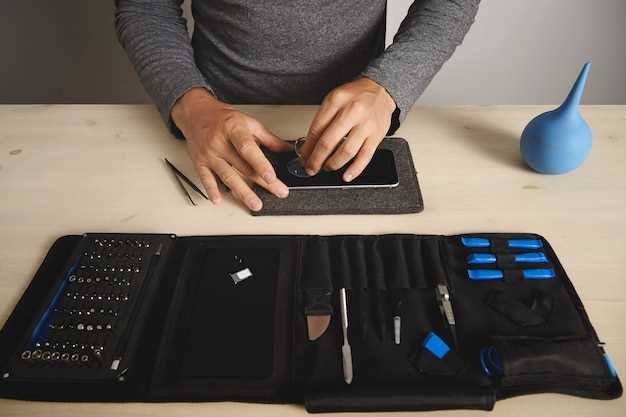
Перед началом процедуры отключения GPS рекомендуем проверить текущие настройки вашего автомобиля. Это поможет убедиться, что все действия будут выполнены правильно и без лишних вопросов. Обычно отключение GPS осуществляется через меню настроек блока управления или при помощи фирменного сервиса настройки.
Для начала найдите на панели приборов или в мобильном приложении раздел, связанный с системой безопасности или связью. В большинстве случаев, доступны опции отключения отслеживания или навигационной функции, которая активно передает координаты автомобиля. Ознакомьтесь с руководством пользователя, чтобы понять, какая именно команда или часть меню отвечает за отключение GPS.
Пошаговая инструкция включает в себя последовательное выполнение нескольких действий. Обычно процесс сводится к входу в меню настроек, выбору пункта «Сервисы» или «Модуль GPS» и отключению соответствующего переключателя или функции. Важно следовать инструкции именно для вашей модели, так как интерфейс и расположение пунктов могут различаться.
- Настройка отключения GPS через меню сигнализации
- Доступ к настройкам через брелок
- Навигация по разделам меню
- Выбор функции отключения GPS
- Подтверждение изменений и выход из меню
- Почему изменения могут не сохраняться
- Отключение GPS при помощи внешних устройств и программного обеспечения
- Подключение к компьютеру через кабель
- Использование специализированных программ для настройки
- Настройка через мобильное приложение (если доступно)
- Обработка ошибок при отключении GPS через ПО
- Удаление или деактивация известных ошибок программных ключей
Настройка отключения GPS через меню сигнализации
Для отключения GPS на Старлайн С96 перейдите в основное меню сигнализации, удерживая кнопку «Умный» или «Ключ» до появления главного экрана. Используйте кнопки навигации для выбора раздела «Настройки» или «Опции».
В разделе настроек найдите пункт «GPS» или «Трекинг». Он обычно обозначен похожими словами и располагается в списке функций, связанных с безопасностью и связью.
Выберите этот пункт, после чего появится меню управления функциями GPS. Там увидите опцию «Включить»/«Выключить» или переключатель. Активируйте команду отключения, перемещая переключатель в нужное положение или выбирая опцию «Выключить».
После этого подтвердите изменения, нажав кнопку «ОК», «Сохранить» или аналогичную. В некоторых версиях меню изменение может потребовать перезагрузки устройства – сделайте это через соответствующую команду.
Для проверки отключения GPS выйдите на главный экран и убедитесь, что индикатор GPS пропал или отображается как отключенный. Если функция продолжает работать, повторите настройку, чтобы исключить ошибку.
Доступ к настройкам через брелок

Для отключения GPS на Старлайн С96 откройте меню настроек с помощью брелока. Нажмите и удерживайте кнопку с изображением ключа или переключитесь на режим настройки, удерживая соответствующую комбинацию клавиш. Обычно для входа в режим настройки нужно нажать и удерживать кнопку «М» или «Меню» в течение 3-4 секунд, пока не услышите звуковой сигнал или не увидите изменение индикатора на дисплее брелока.
После входа в меню выберите раздел, связанный с системой навигации или GPS, используя кнопки «Вверх» и «Вниз». Обычно доступ к настройкам GPS находится в разделе с названиями «Настройки системы», «Транспорт» или «Навигация». Перейдите к нему, следуя подсказкам на экране или по индикации на брелоке.
Обратите внимание на инструкции, отображаемые на дисплее, или звуковые сигналы, чтобы убедиться, что вы находитесь в правильном разделе. Когда найдете нужную опцию, подтвердите выбор нажатием отдельной кнопки или комбинации клавиш, предусмотренной моделью брелока.
На этом этапе появится возможность включить или отключить GPS-модуль. После внесения изменений обязательно сохраните настройки, нажав кнопку «ОК» или подобную. После этого можно выйти из меню, опять же, удерживая кнопку «Меню» или «Выход» несколько секунд, пока устройство не вернется к обычному режиму работы.
Пошаговая процедура наглядно показывает, что управление настройками через брелок – быстрый и удобный способ отключить GPS без необходимости подключаться к автомобилю или использовать внешние устройства. Главное – внимательность и точность в выборе пунктов меню.
Навигация по разделам меню
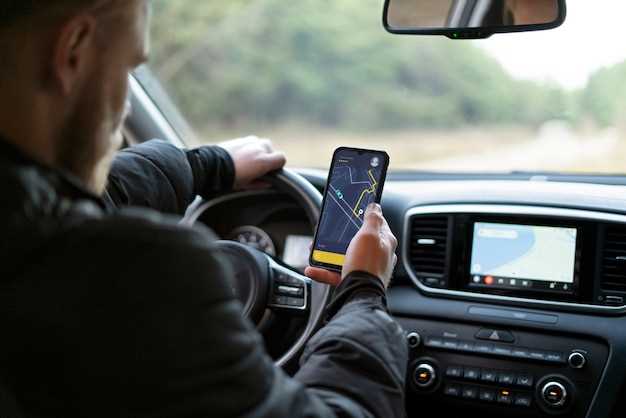
Чтобы быстро ориентироваться в меню и найти разделы, предназначенные для отключения GPS, начните с ярких и четких названий пунктов, таких как ‘Настройки’ или ‘Конфигурация’.
Используйте кнопки навигации, расположенные на экране или на управляющем блоке, чтобы перемещаться между разделами. Обращайте внимание на выделение активных пунктов – это помогает избежать ошибочного выбора.
При входе в раздел ‘Настройки’ сразу ищите подразделы, связанные с ‘Технологией’ или ‘Системой навигации’. Обычно они расположены в списке или в виде иконок, что облегчает поиск нужной опции.
Ориентируйтесь на структуру меню: первый уровень содержит основные категории, второй – более точные настройки, третий – уже конкретные функции, такие как отключение GPS.
Для более быстрой навигации можно использовать поиск по меню, если такая функция реализована. Введите ключевые слова, например, ‘GPS’ или ‘навигация’, чтобы получить прямой доступ к нужному разделу.
Запоминайте расположение часто используемых пунктов или делайте заметки, если планируете проводить подобные настройки регулярно. Это значительно ускорит процесс в будущем.
Выбор функции отключения GPS
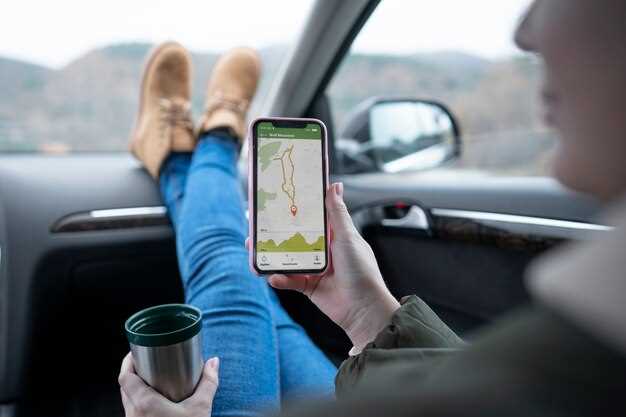
Начинайте с выбора режима отключения через меню настроек в дисплее устройства. Обычно для этого надо перейти в раздел ‘Безопасность’ или ‘Настройки GPS’.
Определите, какую функцию отключения хотите использовать: полное отключение GPS или временное деактивирование на определённый период. В случае необходимости оставить возможность быстрого включения выбирайте соответствующую функцию.
Обратите внимание на наличие настройки ‘Автоматическое отключение GPS’. Она позволяет задать автоматический режим отключения при выключении зажигания или по расписанию.
Если есть опция ‘Отключение по команде’, настройте её, чтобы активировать GPS отключение через мобильное приложение или дистанционное управление. Это обеспечит удобный запуск функции без необходимости лазить в меню устройства.
Перед окончательным выбором убедитесь, что выбранная функция активирует необходимый режим. Проверьте её работоспособность, например, отключая GPS через меню и наблюдая за реакцией системы.
Также стоит проверить, есть ли возможность установить временной интервал отключения с точностью до минут или часов. Такой вариант поможет автоматизировать процесс и снизить риск забыть включить GPS заново.
Подтверждение изменений и выход из меню

После внесения всех необходимых настроек в меню отключения GPS нажмите кнопку «ОК» или «Подтвердить», чтобы сохранить выбранные параметры. Это гарантирует, что новые настройки вступят в силу и устройство выполнит необходимые действия для их применения.
Если вы не хотите продолжать работу с меню, нажмите кнопку «Выход» или «На главный экран», чтобы завершить настройку. Убедитесь, что экран вернулся в основное меню или на начальный экран установки.
Производите проверку сразу после выхода. Проверьте, отключился ли GPS или изменилась ли нужная функция, чтобы убедиться в успешности операции.
Почему изменения могут не сохраняться
Убедитесь, что после внесения настроек вы нажимаете кнопку ‘Сохранить’ и ожидаете подтверждение системы о сохранении. Иногда отсутствие этого подтверждения вызывает сбои при записи данных.
Обратите внимание на состояние аккумулятора. Низкий заряд или сбои в электроснабжении могут препятствовать сохранению настроек, особенно при отключении питания во время внесения изменений.
Проверьте, подключены ли все необходимые кабели и соединения. Неплотные контакты или неисправность элементов могут мешать передаче команд внутри блока управления.
Если вы используете старую или модифицированную прошивку, это может вызвать несовместимость или неправильную работу с настройками. Обновите прошивку на официальной версии через сервисный центр.
Обратите внимание, не выполнено ли полное отключение GPS при настройках. Иногда изменения сохраняются, но из-за неправильной команды GPS продолжает работать, создавая впечатление, что настройки не вступили в силу.
Некоторые настройки требуют перезагрузки системы после установки. После внесения изменений попробуйте выключить и включить авто, чтобы проверить, вступили ли они в силу.
Осуществляйте настройки через официальный интерфейс, избегая сторонних приложений или неопознанных методов, так как они могут мешать сохранению данных или повреждать программное обеспечение.
Отключение GPS при помощи внешних устройств и программного обеспечения

Используйте активный GPS-баннер или внешние блоки-приемники, которые подключаются к автомобилю через разъем OBD-II или блок питания. Такие устройства позволяют отключать GPS-модуль напрямую и управлять его работой через программное обеспечение, установленные на мобильном устройстве или ПК.
Для этого потребуется подключить устройство к OBD-II разъему автомобиля и использовать специализированное приложение, совместимое с выбранным гаджетом. Обычно такие программы предоставляют функцию отключения GPS или перехвата сигнала, что и позволяет исключить его работу.
Обратите внимание, что большинство внешних устройств используют USB или Bluetooth соединение. После установки драйверов и подключения к компьютеру или смартфону вы сможете вручную отключить GPS, настроив соответствующие параметры в ПО. Простым действием станет отключение соответствующего модуля внутри программы или изменение настроек в интерфейсе устройства.
Некоторые продвинутые устройства предлагают возможность автоматического отключения GPS при определенных условиях, например, при запуске двигателя или по расписанию. Эту функцию можно настроить, следуя инструкциям производителя, что помогает минимизировать риск случайного выявления использования таких средств.
Обязательно проверяйте работу системы после отключения через сторонние программы или устройства, чтобы убедиться, что модуль действительно отключен и сигнала не передается. Для большей надежности рекомендуется использовать именно авторизованное оборудование и официальное программное обеспечение, чтобы избежать сбоев или блокировки системы на автомобиле.
Подключение к компьютеру через кабель
Для подключения Старлайн С96 к компьютеру используйте оригинальный USB-кабель, который идет в комплекте с устройством или предназначен для автосигнализаций этого типа. Вставьте один конец кабеля в разъем на блоке управления, а другой – в свободный USB-порт компьютера.
После подключения Windows автоматически обнаружит устройство и установит необходимые драйверы. Если драйверы не устанавливаются автоматически, загрузите их с официального сайта производителя или воспользуйтесь приложением, поставляемым с сигнализацией.
Запустите программное обеспечение для управления сигнализацией и убедитесь, что устройство отображается в списке подключенных. Иногда требуется выбрать конкретное устройство из выпадающего меню или подтвердить его использование. Проверьте, что соединение активное и стабильное, а индикаторы на блоке управления показывают подключение.
Обратите внимание, что при каждом подключении к ПК рекомендуется использовать один и тот же USB-порт для стабильной работы и предотвращения ошибок связи. После завершения работы отключите кабель аккуратно, чтобы не повредить разъемы. Такой подход позволяет легко управлять настройками и выполнять диагностику сигнальной системы.
Использование специализированных программ для настройки
Для отключения GPS на Старлайн С96 используйте программы, разработанные специально для работы с автосигнализациями этой марки. Программное обеспечение позволяет быстро и точно изменять настройки оборудования без необходимости физического доступа к панели устройств.
Загрузите официальное приложение или программу, совместимую с старлайновской техникой. Обычно это программные комплексы, предоставляемые производителем или сертифицированными дилерами. Установите их на компьютер или мобильное устройство, следя за совместимостью с моделью вашей сигнализации.
Подключите устройство к автомобилю через беспроводной канал (Bluetooth или Wi-Fi) или через провод, используя USB-кабель. После установки соединения запустите программу и войдите в режим настройки.
В интерфейсе программы найдите раздел, отвечающий за параметры GPS. Выберите опцию отключения или скрытия модуля, затем подтвердите изменения. В некоторых случаях потребуется перезагрузка системы или повторная проверка подключения, чтобы изменения вступили в силу.
| Шаг | Действие | Что важно проверить |
|---|---|---|
| 1 | Загрузка программного обеспечения | Используйте только актуальные версии от производителя или авторизованного партнера |
| 2 | Подключение к устройству | Обеспечьте надежное соединение, избегайте прерываний |
| 3 | Вход в режим настройки | Следуйте инструкциям программы, выбирая раздел GPS или коммуникации |
| 4 | Деактивация функции GPS | Аккуратно выберите отключение, избегая случайных изменений других настроек |
| 5 | Подтверждение и перезагрузка | Перезапустите устройство, убедившись, что настройки сохранились |
Использование таких программ дает точный контроль и позволяет избегать ошибок, возникающих при ручной настройке через панель или дисплей. Постоянная актуализация программного обеспечения повышает надежность внедрения изменений и помогает избежать сбоев в работе системы.
Настройка через мобильное приложение (если доступно)
Запустите соответствующую мобильную программу для вашего автомобиля Старлайн и авторизуйтесь. После входа перейдите в раздел настроек или управление устройствами.
Выберите модель вашего авто или подключенное устройство, чтобы попасть в меню настройки. Найдите опцию, отвечающую за управление GPS или сервисами геолокации.
Обычно для отключения GPS нужно отключить соответствующую функцию или поставить галочку на пункте «Отключить геолокацию».
Перед сохранением настроек убедитесь, что на экране отображается правильная конфигурация. После этого перезапустите систему, если потребуется, чтобы изменения вступили в силу.
Проверьте работу системы, попытавшись отправить команду или проверить статус через приложение. В случае возникновения вопросов или ошибок обратитесь к разделу поддержки или документации внутри программы.
Обработка ошибок при отключении GPS через ПО
При отключении GPS с помощью программного обеспечения важно проверять возвращаемые команды и их статус. Если команда не выполняется, немедленно извещайте пользователя о возможных причинах сбоя и предложите повторить операцию через несколько минут.
Проверяйте наличие соединения с устройством перед отправкой команды. Отсутствие связи укажет на необходимость проверить кабели, питание или перезагрузить систему.
Используйте логирование действий для выявления ошибок. Записывайте все команды, статус их выполнения и возможные сообщения ошибок системы. Это поможет быстрее определить причину сбоя и устранить ее в дальнейшем.
Если получение подтверждения отключения GPS затягивается или не происходит, попробуйте выполнить команду повторно через короткий промежуток времени. В случае повторных ошибок рекомендуйте перезагрузку устройства или обновление программного обеспечения.
Обратите внимание на состояние аккумулятора и питание системы. Недостаток энергии может препятствовать выполнению команд отключения GPS. Периодически проверяйте эти параметры и уведомляйте пользователя о необходимости обеспечить стабильное питание.
Диспетчер ошибок должен автоматически анализировать ситуации с неудачными операциями и предлагать альтернативные действия или инструкции по их устранению. Например, при невозможности отключения GPS через ПО предложите выполнить ручной режим отключения или обратиться в техподдержку.
Удаление или деактивация известных ошибок программных ключей
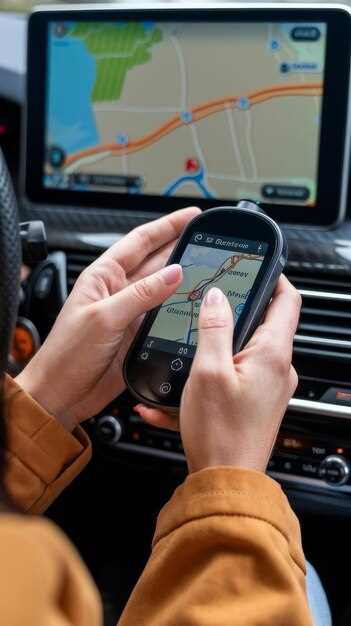
Определите наличие ошибок программных ключей, проверив журнал ошибок или диагностические сообщения в настройках системы Сталлайн. После выявления проблемных ключей необходимо провести их сброс или переактивацию.
Первым шагом откройте меню настроек системы и найдите раздел, связанный с программными ключами или безопасностью. В большинстве случаев потребуется отключить определённые параметры, связанные с ключами, или внести изменения в настройки сертификатов.
Обратите внимание на список ошибок или предупреждений, связанных с конкретными ключами. Для их устранения удалите или отключите проблемные ключи, чтобы избежать повторных ошибок. Это можно сделать через меню управления ключами.
| Действие | Описание |
|---|---|
| Удаление ключа | Выберите соответствующий ключ в списке и нажмите кнопку ‘Удалить’ или ‘Деактивировать’. |
| Переинициализация | В некоторых случаях помогает полное переустановление программного обеспечения системы и повторная настройка новых ключей. |
| Обновление прошивки | Обновите прошивку системы через официальные источники, чтобы устранить известные ошибки в программных ключах. |
| Проверка корректности | После проведения этих шагов выполните тестирование системы, чтобы удостовериться, что ошибки исчезли и ошибки программных ключей больше не появляются. |