Перед началом обновления убедитесь, что источник питания стабилен, а аккумулятор автомобиля полностью заряжен. Это поможет избежать сбоев или повреждений устройства в процессе прошивки.
Точное выполнение каждого шага гарантирует успешное завершение обновления без необходимости повторной процедуры или обращения в сервис. Имейте под рукой все необходимые инструменты: USB-кабель, компьютер или ноутбук с установленным программным обеспечением, а также свежую версию прошивки с официального сайта производителя.
Обновление прошивки – это не только способ устранить возможные ошибки и повысить стабильность работы системы, но и шанс расширить функциональные возможности вашего устройства. В этом руководстве вы найдете конкретные инструкции, которые помогут выполнить все шаги безопасно и быстро.
- Подготовка к прошивке: необходимые инструменты и проверка состояния
- Скачивание актуальной версии прошивки с официального сайта
- Подготовка компьютера и кабеля для подключения к автосигнализации
- Проверка аккумулятора автомобиля и зарядка перед началом процесса
- Резервное копирование настроек и сохранение важных данных
- Советы по выбору времени для обновления без спешки
- Пошаговая прошивка и устранение возможных ошибок
- Подключение к системе и проверка совместимости прошивки
- Запуск процесса обновления через специальное программное обеспечение
- Что делать при зависании или ошибках во время прошивки
- Дополнительные советы по повышению стабильности работы после прошивки
Подготовка к прошивке: необходимые инструменты и проверка состояния
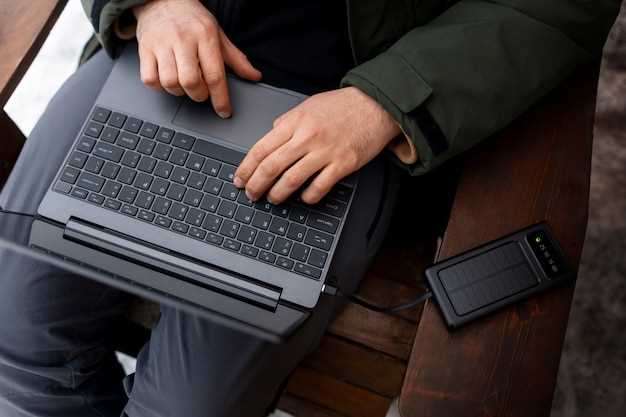
Перед началом обновления прошивки убедитесь, что у вас есть все необходимые инструменты. Для этого подготовьте ПК или ноутбук с доступом к интернету, USB-кабель для подключения устройства, а также оригинальный кабель для подключения к автомобилю. Рекомендуется использовать стабилизированное питание или подключение к сети, чтобы исключить отключение во время процесса.
Проверьте состояние аккумулятора автомобиля: уровень заряда должен быть не ниже 70%. В противном случае установите полную зарядку или подключите аккумулятор к зарядному устройству, чтобы избежать перебоев во время прошивки.
Загрузите с официального сайта Старлайн последнюю версию прошивки для модели S96. Распакуйте установочные файлы в отдельную папку и убедитесь, что файлы не повреждены. Для этого проверьте контрольные суммы (если они предоставлены) и убедитесь, что загрузка прошла успешно.
Установите необходимое программное обеспечение для обновления, если оно предусмотрено инструкцией. Обычно для прошивки используется специальная утилита или драйверы, предоставленные производителем. Проверьте их актуальность и совместимость с вашей системой.
Перед началом процесса отключите антивирусные программы и брандмауэры, которые могут помешать обмену данными между компьютером и устройством. Также отключите все другие программы, работающие в фоновом режиме, чтобы избежать конфликтов.
Осмотрите кабели и разъемы на наличие повреждений. Убедитесь, что USB-кабель исправен, и проверяйте соединение, чтобы оно было плотным и четким. Наличие стрелок или маркировки на кабеле поможет правильно подключить его к устройству и ПК.
Наконец, сделайте резервную копию текущих настроек системы Старлайн, если это возможно. Знання сохранит ваши индивидуальные параметры, что упростит восстановление в случае ошибок в процессе прошивки.
Скачивание актуальной версии прошивки с официального сайта

Перейдите на официальный сайт Старлайн, чтобы найти последнюю версию прошивки для модели S96. В разделе поддержки или загрузок найдите вкладку, соответствующую вашему устройству, и выберите ссылку на файл обновления.
Обратите внимание на номер версии прошивки и дату ее выпуска – это поможет убедиться, что скачиваемый файл является актуальным. Не используйте версии, загруженные с сторонних ресурсов, во избежание проблем с совместимостью и безопасности.
Перед скачиванием отключите антивирусные программы и брандмауэр, чтобы избежать возможных ошибок при загрузке файла. После завершения загрузки убедитесь, что файл полностью скачан и не поврежден – сравните размер файла с данными на сайте или протестируйте его через проверку контрольной суммы, если такая есть.
Если сайт предлагает выбрать между файлами для разных регионов или устройств, выберите именно тот, который предназначен для вашей модели и страны. После скачивания поместите файл в отдельную папку, легко доступную для последующего использования в процессе обновления.
Подготовка компьютера и кабеля для подключения к автосигнализации
Используйте ноутбук или компьютер с операционной системой Windows, без запароленных аккаунтов и с полностью обновлёнными драйверами USB-портов.
Проверьте наличие свободного USB-порта на устройстве и убедитесь, что он работает, подключив к нему другую периферию.
Обеспечьте стабильное питание компьютера, подключив его к сети через исправный адаптер или розетку с заземлением.
Используйте оригинальный или совместимый кабель USB-от кабеля типа USB-A на USB-микро или USB-USB-C, в зависимости от типа порта в сигнализации.
Перед подключением убедитесь, что кабель не повреждён: нет изломов, разрывов или видимых повреждений изоляции. Используйте проверенный кабель для предотвращения ошибок связи.
Поставьте ноутбук или ПК в ближний к автосигнализации угол, чтобы исключить натяжения или механические повреждения кабеля при подключении.
Проверьте работу компьютера в режиме энергосбережения. Отключите функцию автоматического отключения USB-портов, чтобы не прерывать процесс прошивки.
Если планируете использовать дополнительное устройство для соединения, убедитесь в его совместимости с USB-протоколами и совместимостью с прошивкой сигнала.
Проверка аккумулятора автомобиля и зарядка перед началом процесса

Перед обновлением прошивки Старлайн S96 убедитесь, что аккумулятор автомобиля находится в хорошем состоянии и имеет достаточный заряд. Низкий уровень заряда может привести к сбоям в процессе обновления или даже к его повреждению.
Проверьте напряжение на клеммах аккумулятора с помощью мультиметра. Оптимальное значение – не ниже 12,6 В при выключенном двигателе. Если показатель ниже, подключите зарядное устройство или электролитическое устройство для восстановления уровня заряда.
| Шаг | Действие |
|---|---|
| 1 | Выключите все электроприборы и двигатель автомобиля, чтобы избежать ложных срабатываний и короткого замыкания. |
| 2 | Подключите мультиметр к клеммам аккумулятора, убедившись в правильной полярности (красный – к плюсу, черный – к минусу). |
| 3 | Оцените уровень заряда. Если число ниже 12,4 В, начните зарядку с помощью подходящего устройства. |
| 4 | Недостаточно заряженный аккумулятор зарядите в течение 4–6 часов или до достижения напряжения не ниже 12,6 В. |
| 5 | После зарядки ещё раз проверьте уровень напряжения, чтобы убедиться в достаточной емкости для безопасного проведения обновления прошивки. |
Постоянное использование исправного аккумулятора снижает риск ошибок и обеспечивает бесперебойный процесс обновления, позволяя выполнить все шаги без неожиданностей.
Резервное копирование настроек и сохранение важных данных
Перед обновлением прошивки важно сохранить текущие настройки, чтобы вернуть их после процедуры. Для этого подключите устройство к компьютеру через специальное приложение или интерфейс USB, указанное в инструкции. В меню настроек найдите раздел «Экспорт», «Резервное копирование» или подобный и сохраните файл настроек на компьютер или внешнее устройство.
Обратите внимание, что большинство моделей позволяют сохранить не только параметры устройства, но и список привязанных ключей, сценариев и сохраненных данных. Для этого создайте несколько копий и храните их в разных папках или на облачных сервисах, чтобы избежать потери информации в случае случайных ошибок.
Проверьте, что файлы с настройками успешно созданы и открываются на другом устройстве, если такая возможность есть. Это гарантирует, что в случае необходимости восстановления все данные сохранятся в целости и сохранности.
Запомните: не игнорировать этот шаг – повысить шанс быстро вернуть систему к рабочему состоянию после обновления. Время, потраченное на бэкап, сэкономит массу усилий и нервов при возможных неполадках.
Советы по выбору времени для обновления без спешки
Выберите спокойное время суток, когда на устройстве и в вашем окружении минимальна активность, чтобы избежать прерываний и ошибок. Утренние часы или поздний вечер хорошо подходят, так как в это время обычно меньше дел и звонков.
Проверьте наличие стабильного интернет-соединения. Обновление требует загрузки файла, и перебои связи могут привести к сбоям. Убедитесь, что соединение устойчивое на весь период процедуры.
Сделайте резервную копию настроек и данных. Перед началом скачайте текущие параметры системы, чтобы восстановить их в случае непредвиденных ситуаций. Не спешите, дождитесь завершения архивации.
Выберите время, когда устройство не будет использоваться в течение нескольких минут. Это поможет завершить процесс без отключений, которые могут повредить прошивку.
Не начинайте обновление при низком заряде батареи. Лучше подключить устройство к электросети или вставить аккумуляторную батарею, чтобы избежать прерываний из-за разряда.
Запланируйте обновление на свободное время. Не начинайте процедуру перед важными делами или в ситуации, когда потребуется быстро реагировать, поскольку процесс может занять некоторое время и потребовать внимания.
Пошаговая прошивка и устранение возможных ошибок
Начинайте обновление, убедившись, что аккумулятор автомобиля заряжен хотя бы на 80%. Подключите кабель USB к компьютеру и файлу прошивки, выбранному для вашего устройства. Запустите программу обновления, следите за отображаемыми инструкциями и не отключайте устройство во время процесса.
Если во время прошивки возникает ошибка, не прерывайте процесс сразу. Перезагрузите компьютер и повторите попытку. Проверьте, что выбран правильный файл прошивки и соединение USB стабильно. Иногда помогает запуск программы от имени администратора.
При постоянных сбоях отключите антивирусное ПО или брандмауэр, так как они могут препятствовать полной записи файла на устройство. Также убедитесь, что в настройках компьютера отключен спящий режим и энергосбережение, чтобы избежать прерываний.
Если после завершения обновления устройство не отвечает или появились неправильные настройки, выполните сброс к заводским настройкам через сервисные меню или с помощью специальной клавиатуры. После этого повторите прошивку снова, следуя инструкциям, избегая ошибок в процессе.
Для предотвращения ошибок убедитесь, что используете оригинальный кабель USB и источник питания, с запасом заряжая устройство перед началом. В случае сложных ошибок обратитесь к официальной техподдержке, предоставив подробный лог сбоя.
Подключение к системе и проверка совместимости прошивки
Перед началом обновления убедитесь, что ваш автомобильный ключ Старлайн S96 правильно подключен к системе. Используйте оригинальный кабель USB или адаптер, рекомендованный производителем, чтобы избежать ошибок подключения. Включите питание блока управления и дождитесь полной загрузки системы.
Просмотрите информационный экран или дисплей для определения текущей версии прошивки. Обычно это отображается при включении или в настройках системы.
Проверьте совместимость выбранной обновляемой версии прошивки с моделью вашего устройства. Для этого используйте страницу поддержки на официальном сайте Старлайн, где указаны номера прошивок и совместимые модели. Запишите текущую версию прошивки и сравните её с доступной для обновления.
Если есть сомнения в совместимости, проконсультируйтесь с технической поддержкой или специалистом по установке. Не пытайтесь обновлять систему, если версия не подтверждена для вашей модели, чтобы избежать ошибок в работе устройства или его повреждения.
После подтверждения совместимости отключите все сторонние устройства и убедитесь в стабильном соединении. Иногда помогает перезагрузка системы после подключения, чтобы убедиться, что все параметры отображаются корректно. Только после этого можно приступать к выполнению инструкции по обновлению прошивки.
Запуск процесса обновления через специальное программное обеспечение
Подключите устройство к компьютеру с помощью USB-кабеля, убедившись, что оно полностью заряжено или подключено к питанию. Запустите выбранную программу для обновления прошивки, например, StarLine Upgrade или другое официальное решение, совместимое с вашей моделью. После запуска программы убедитесь, что драйверы устройства установлены правильно и устройство определяется системой. В интерфейсе программы найдите раздел или кнопку для выбора файла прошивки, предварительно скачанного с официального сайта производителя. Не забудьте выбрать актуальную версию прошивки с учетом модели вашего автосигнализации. После загрузки файла внимательно проверьте параметры и нажмите кнопку «Обновить» или «Начать». Следите за прогрессом процесса на экране, не отключайте кабель и не закрывайте программу до полнойpause завершения. В случае появления ошибок или предупреждений, следуйте инструкциям на экране или перезапустите обновление, убедившись, что соединение стабильно. После успешного завершения процедуры программа сообщит о необходимости перезагрузки устройства. Выполните перезагрузку, отключите устройство от компьютера и убедитесь, что новая версия прошивки отображается в настройках автосигнализации.
Что делать при зависании или ошибках во время прошивки
Если процесс прошивки завис или возникают ошибки, отключите устройство от источника питания и кабеля USB. После этого попробуйте повторно запустить процесс, убедившись, что кабель соединений исправен и надежно подключен.
Если повторная попытка не помогла, выполните сброс настроек прошивки. Для этого зажмите кнопку сброса или другую предусмотренную функцию (например, удержание кнопки при включении) в течение 10-15 секунд. Это поможет вернуть устройство в исходное состояние и устранить возможные сбои.
Обратите внимание на сообщения об ошибках на экране или в программе. Запишите или запомните код ошибки. Поиск по конкретному коду поможет понять причину сбоя и найти подходящее решение.
Важно проверить уровень заряда аккумулятора или качество питания: низкий уровень или нестабильное питание могут мешать успешной прошивке. Используйте источник питания с стабильным напряжением и полной зарядкой или новой батареей, если есть такая возможность.
Когда программа сообщает о необходимости обновления драйверов или программных компонентов, установите их заново. Используйте официальные версии драйверов, загруженные с сайта Старлайн или другого проверенного источника.
Если ошибки продолжаются, попробуйте выполнить прошивку через другой компьютер или порт USB. Иногда проблема скрыта в совместимости или неисправности порта.
При серьезных сбоях можно обратиться в техническую поддержку. Предварительно подготовьте информацию о модели, версии прошивки и ошибках, чтобы ускорить диагностику и получение решения.
Дополнительные советы по повышению стабильности работы после прошивки
Регулярно проверяйте наличие обновлений прошивки на сайте производителя, чтобы получать исправленные ошибки и улучшения производительности. Используйте оригинальные кабели и подключения для загрузки новых версий прошивки, избегая скачивания файлов из непроверенных источников.
После прошивки выполните полный сброс настроек до заводских и настройте систему заново, избегая автоматического восстановления прошлых конфигураций, которые могут вызвать конфликты или сбои.
Поддерживайте аккумулятор и электроснабжение в исправном состоянии, чтобы не происходили сбои во время работы устройства вследствие нестабильного питания. Используйте зарядное устройство, рекомендованное производителем, и избегайте отключения питания во время обновления.
Настраивайте настройки системы вручную, особенно функции, влияющие на стабильность, такие как таймауты сигналов, режимы работы периферийных устройств и параметры связи. Минимизируйте использование сторонних приложений или сторонних модулей, которые могут конфликтовать с новой прошивкой.
Проводите тестирование после каждого изменения настроек или обновления, внимательно отслеживая работу системы. В случае возникновения ошибок или нестабильности возвращайтесь к предыдущей стабильной конфигурации или восстанавливайте резервные копии настроек.
Обеспечьте хорошую вентиляцию и избегайте перегрева устройства, так как высокая температура ухудшает работу электроники и сокращает срок её службы. Следите за условиями эксплуатации и не допускайте перегрузки системных элементов.