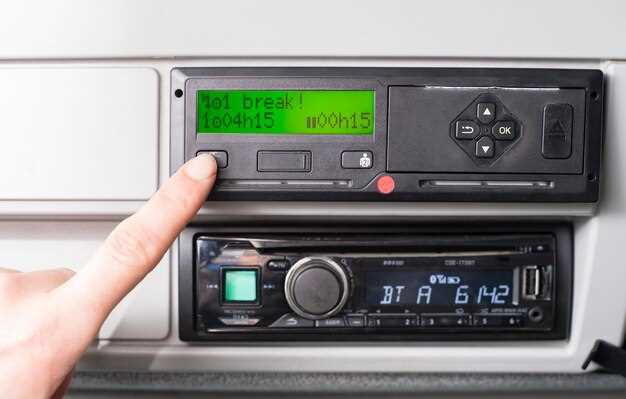
Подключите устройство к питанию и источнику звука. Проверьте, что кабели питания правильно соединены с аккумулятором автомобиля и магнитола. Сразу убедитесь в надежности контактов, чтобы избежать сбоев в работе. После этого подключите автомагнитолу к акустической системе, соблюдая полярность и тип разъемов.
Настройте начальные параметры с помощью кнопок и интерфейса. Включите магнитолу и перейдите к разделу настроек. Задайте язык интерфейса, яркость дисплея и глубину звука. Обычно эти опции расположены в разделе «Общие настройки». Обратите внимание на наличие автоматического поиска радиостанций – это значительно ускорит настройку.
Подключите и настройте Bluetooth, если он есть. Откройте меню Bluetooth и запустите поиск устройств. На смартфоне или другом гаджете включите Bluetooth и выберите вашу магнитолу из списка. Для сопряжения потребуется ввести PIN-код (обычно по умолчанию 0000 или 1234). После соединения протестируйте передачу звука и вызовы.
Настройка источников звука и радио. В меню выбора источников укажите, с каких устройств производится воспроизведение: USB, карта памяти, AUX или Bluetooth. Для радиостанций выполните автоматический или ручной поиск станций с помощью кнопок или сенсорного экрана. Настройте пресеты для быстрого доступа к любимым станциям.
- Основные этапы подключения и начальной настройки BOS Mini i A3 Pro
- Подготовка к установке: инструменты и компоненты
- Подключение проводки к автомобильной электросистеме
- Первичная настройка через экран и управление кнопками
- Проверка подключения и тестирование функций устройства
- Настройка функций и оптимизация работы BOS Mini i A3 Pro
- Настройка звука и эквалайзера под предпочтения
- Подключение к Bluetooth и настройка передачи данных
- Настройка навигационных систем и отображения карт
- Обноружение и установка дополнительных приложений
Основные этапы подключения и начальной настройки BOS Mini i A3 Pro
Начинайте с подключения магнитолы к питанию, подключая кабель питания к соответствующему разъему в авто. Следите за тем, чтобы питание было стабильным и правильной полярности, чтобы избежать поломки устройства. Затем подключите динамики, соединяя провода с клеммами на задней панели магнитолы, проверяя правильность полярности для качественного звука.
После этого подключите антенну радиоприемника, вставив кабель в соответствующий разъем, чтобы обеспечить улучшенный прием FM/AM каналов. Для подключения внешних устройств используйте USB-порт или AUX-вход, вставляя кабели или флешки. В случае использования USB убедитесь, что флешка распознана и файлы доступны.
Включите магнитолу и перейдите к настройкам. В меню настроек выберите язык интерфейса, обычно это опция «Language», и установите русский или другой предпочтительный язык. Проверьте наличие обновлений прошивки, если такие доступны на официальном сайте, и при необходимости обновите устройство для обеспечения стабильной работы.
Настройте параметры звука: регулировками баланса, фейдера, уровня bass и treble добейтесь желаемого звучания. Подключите подключение к сети Bluetooth, активировав функцию в меню. Для сопряжения с смартфоном или другим гаджетом найдите устройство в списке доступных и подтвердите соединение.
Проверьте работу всех подключенных устройств, проведите тестовые вызовы через Bluetooth, воспроизведите аудио с флешки или телефона. После успешной настройки отключите устройство и повторно включите, чтобы убедиться, что все параметры сохраняются. Такое последовательное выполнение приведет к комфортной и беспроблемной эксплуатации BOS Mini i A3 Pro.
Подготовка к установке: инструменты и компоненты

Для успешной установки автомагнитолы BOS Mini i A3 Pro подготовьте набор инструментов: крестообразную отвертку, плоскую отвертку тонкого профиля, пассатижи и изоленту. Вам понадобятся также пластиковые демонтажные инструменты, чтобы аккуратно снять облицовку без повреждений.
Обеспечьте наличие питания и заземления, подготовьте аккумулятор или источник питания, чтобы избежать короткого замыкания. Проверьте наличие кабелей для подключения – обычно это разъемы ISO, которым соответствуют кабели автомагнитолы, и дополнительные адаптеры для подключения к штатной проводке автомобиля.
Внимательно ознакомьтесь с комплектом устройства: убедитесь, что в коробке есть сама магнитола, монтажная рамка, съемники для крепежных элементов и кабельные разъемы. Проверьте наличие руководства пользователя и схемы подключения, чтобы избежать ошибок при соединениях.
Перед началом работы отключите аккумулятор автомобиля, чтобы предотвратить повреждение электроники. Организуйте рабочее место так, чтобы инструменты и компоненты были под рукой, а также освещением освободите доступ к панельным запчастям.
Подключение проводки к автомобильной электросистеме
Чтобы обеспечить надежное подключение, используйте только соответствующие провода с сечением 2,5 мм?. Это позволит стабильно передавать токи до 20 А без перегрева.
Перед подключением отследите цветовую маркировку кабелей. Обычно красный или жёлтый провода отвечают за питание, а чёрный или коричневый – за массу. Не перестарайтесь с длинной проводов – оптимально, чтобы они не создавали путаницы под панелью и не мешали другим компонентам.
Следуйте инструкции по подключению:
- Отключите отрицательную клемму аккумулятора, чтобы избежать коротких замыканий.
- Прижмите чёрный или коричневый провод к корпусу автомобиля – это минус или масса. Для надежности используйте электропайку или винтовое соединение.
- Закрепите провода специальными зажимами или изолентой, избегая натяжения и изломов.
- Проверьте соединение, подключив магнитолу и убедившись в наличии питания, при этом не забудьте вернуть отрицательную клемму аккумулятора на место.
Если планируете подключение через акб или отдельный предохранитель, разместите предохранитель ближе к источнику питания – так защитите электросистему от коротких замыканий и скачков напряжения.
После монтажа убедитесь в отсутствии коротких замыканий и стабильности подачии питания, не трогаем провода руками, пока система не включена.
Первичная настройка через экран и управление кнопками
Заведите магнитолу, включите питание и дождитесь загрузки интерфейса. Начинайте с выбора языка, используя кнопку навигации или сенсорный экран. Для переключения между опциями используйте стрелки или ползунок, а для подтверждения – кнопку ‘ОК’ или сенсорное нажатие.
Настройте часовой пояс и время, выбрав соответствующие пункты в меню. Для этого используйте стрелки для выбора и кнопку подтверждения. Отрегулируйте яркость экрана, двигая ползунок или выбирая из предустановленных режимов.
Перейдите к настройке источников звука, например, подключая режим FM, AUX или Bluetooth. Для выбора режима нажимайте соответствующие кнопки на панели или свайпайте по экрану. После выбора источника убедитесь, что сигнал ловится или подключение установлено – для этого следите за индикаторами на экране.
Настройте баланс и фейдер для оптимального звука, перемещая ползунки или используйте кнопки с символами в меню. При необходимости включите функцию автоматического выключения или энергосбережения, активируя её одним касанием или переключателем.
Все эти параметры можно изменить позже, однако начальная конфигурация через экран и кнопки задаст базу для комфортного использования. Проверьте правильность настроек, прослушав звук с выбранных источников и убедившись в корректной работе всех элементов управления.
Проверка подключения и тестирование функций устройства
Подключите магнитолу к источнику питания и убедитесь в стабильности подачи напряжения, подключив клеммы к аккумулятору или сети автомобиля. Ознакомьтесь с индикаторами на дисплее – они должны светиться или показывать изображение. После этого включите устройство с помощью кнопки питания и слушайте первые звуки – наличие звука сигнализирует о правильности подачи питания.
Проверьте подключение акустических систем, подключив их к соответствующим разъемам. Просмотрите меню настроек и убедитесь, что устройство распознает подключенные динамики. На дисплее должно отображаться имя выбранного источника звука или радио-станции.
Активируйте радио и нажмите на ручки или кнопки для поиска волн. Проверьте качество приемания, перемещая антенну и переключая диапазоны. Если есть возможность, переключитесь на Bluetooth или USB, чтобы проверить сопряжение и передачу данных.
Воспроизведите музыку с флешки или смартфона через Bluetooth. Обратите внимание на качество звука и стабильность соединения. Воспроизведение должно начаться без задержек, а управление – реагировать незамедлительно.
Проведите тест функций кнопок и сенсорных элементов – убедитесь, что все команды выполняются своевременно и без ошибок. Попробуйте регулировку громкости, переключение источников и работу с меню, чтобы исключить возможные сбои или задержки.
Если возникают ошибки или некорректное функционирование, повторите повторное подключение компонентов, убедитесь в исправности проводов и заземления. В случае сохранения проблем, обратитесь к инструкции по устранению неисправностей или к специалисту.
Настройка функций и оптимизация работы BOS Mini i A3 Pro
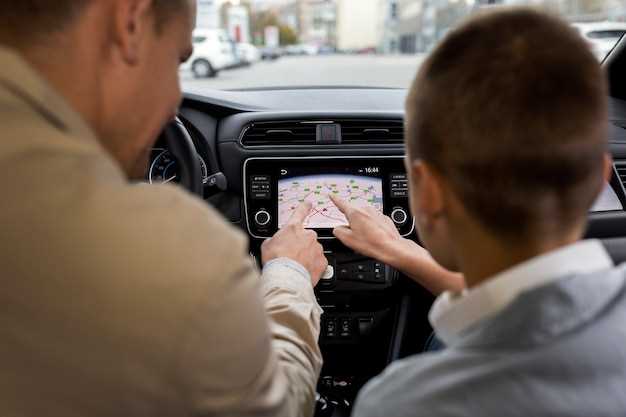
Начинайте с обновления прошивки устройства через официальное приложение или сайт производителя. Это устраняет баги и добавляет новые функции, что напрямую влияет на стабильность работы и качество звука.
Настройте эквалайзер, исходя из особенностей аудиосигнала. Используйте предустановки или создайте собственные параметры для разных жанров музыки, чтобы добиться максимально комфортного звучания.
Активируйте функцию подавления шума и отключите нежелательные фазы помех, если такие возникают при прослушивании. Для этого достаточно найти соответствующий пункт в настройках и включить его.
Используйте баланс звука между левым и правым каналом, чтобы добиться равномерного распространения звука по салону автомобиля. В большинстве случаев эта настройка помогает устранить дисбаланс и сделать прослушивание более приятным.
Настройте параметры яркости дисплея и уровня подсветки, чтобы избежать утомления глаз при долгой эксплуатации в ночное время. Регулировки доступны через меню и позволяют подобрать комфортный уровень освещения.
Проверьте подключение дополнительных устройств: флешек, внешних динамиков или микрофонов. Все должны работать без задержек и с минимальной потерей качества звука.
Оптимизируйте работу Bluetooth, отключая ненужные подключения и обновляя список сопряжённых устройств. Это ускорит соединение и исключит возможность конфликтов при использовании нескольких гаджетов одновременно.
Проведите тестовые прослушивания после каждой настройки, чтобы убедиться, что все функции работают правильно и звук соответствует вашим ожиданиям. Не стесняйтесь экспериментировать с параметрами, пока не достигнете желаемого результата.
Настройка звука и эквалайзера под предпочтения

Начинайте с выбора режима эквалайзера, который наиболее соответствует вашему музыкальному стилю. Например, для ярких и динамичных треков активируйте предустановки с усиленными низкими и высокими частотами, чтобы подчеркнуть ритм и детализацию. Для спокойных композиции подбирайте более мягкие настройки, уменьшая резонанс в верхних диапазонах.
Используйте ручные настройки для точной подстройки. Начинайте с базовых параметров: увеличьте низкие частоты на 2-4 дБ, если хотите более тяжелое звучание, или уменьшите их для избегания ‘барабанных’ эффектов. Обратите внимание на средние частоты – убавьте их, если звук кажется слишком ‘жёстким’ или ‘солящим’, или усиливайте для более ясной вокализации.
Высокие частоты настройте так, чтобы они были заметными, но не режущими слух. Обычно увеличение на 1-2 дБ достаточно для придания прозрачности. Следите за равновесием: звук не должен становиться слишком ‘капризным’ или ‘писклявым’.
Проверяйте результат на разных жанрах музыки, переключаясь между ними. Для более объемного звучания активируйте функцию баланса и фейдера, чтобы настроить распределение звука по обоим каналам и пофокусировать эффект в нужных зонах автомобиля.
Наконец, экспериментируйте с автоматическими режимами, если такие есть, или сохраняйте предпочтительные настройки как пользовательские. Регулярное прослушивание и небольшие корректировки помогут добиться максимально комфортного звучания, адаптированного именно под ваши уши.
Подключение к Bluetooth и настройка передачи данных

Включите Bluetooth на вашем устройстве и активируйте режим поиска. На дисплее автомагнитолы BOS Mini i A3 Pro перейдите в меню настроек Bluetooth и выберите опцию ‘Поиск устройств’. Подождите, пока появится список доступных устройств, и выберите название вашего смартфона или другого гаджета.
После выбора устройство запросит подтверждение пароля или PIN-кода. Введите код, указанный на экране автомагнитолы, или подтвердите соединение, если код совпадает. Это обеспечит надежную защиту передачи данных и предотвращает случайное подключение.
Когда соединение установлено, активируйте передачу аудио или данных. В большинстве случаев автомагнитола предложит опцию ‘Передача файлов’ или ‘Аудиопоток’. Выберите нужный режим, чтобы слушать музыку или звонки через магнитолу.
Для корректной работы настройте параметры передачи, например, выбрав качество звука или включив автоматическое подключение. В разделе настроек Bluetooth также можно отключить видимость устройства, чтобы оно не отображалось для посторонних.
| Действие | Описание |
|---|---|
| Активировать Bluetooth | На смартфоне или гаджете включить Bluetooth и сделать его обнаружимым. |
| Обнаружение устройств | В меню автомагнитолы начать поиск новых устройств. |
| Выбор устройства | Из списка выбрать название вашего гаджета. |
| Подтверждение соединения | Ввести PIN-код или подтвердить соединение, если потребуется. |
| Настройка передачи данных | Выбрать режим ‘Аудио’ или ‘Передача файлов’. |
Настройка навигационных систем и отображения карт
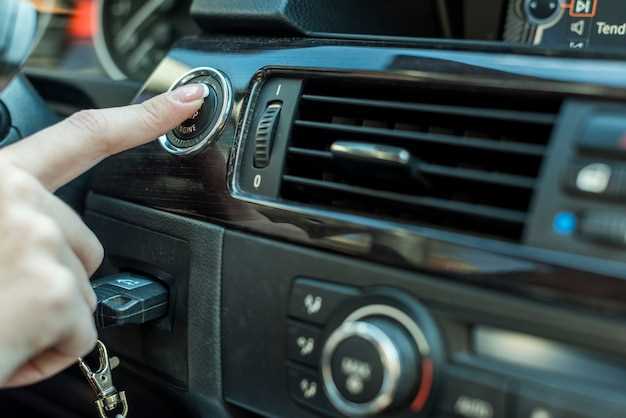
Для начала подключите устройство к сети Wi-Fi или вставьте SD-карту с обновленными картами, чтобы обеспечить актуальность данных.
Запустите меню навигации и откройте раздел настроек карт. Введите свои предпочтения, выбирая отображение маршрутов, уровни детализации и режим отображения (3D или 2D).
Активируйте автоматическую подгонку масштаба, чтобы карта подстраивалась под скорость движения и расстояние. Это обеспечит более четкое восприятие информации и поможет своевременно ориентироваться.
Настройте отображение путевых точек и маршрутов, выбрав цветовую кодировку, которая нравится, и включите отображение названий улиц и landmarks для быстрого ориентирования.
Если система позволяет, включите отображение дорожных знаков и ограничений скорости. Сопровождайте карту дополнительными данными, такими как объезды или зоны с измененной дорожной обстановкой, чтобы избегать неожиданных ситуаций.
Проверьте работу функции поиска адресов и POI (точек интереса), задав разные запросы. Убедитесь, что на карте отображаются точные позиции и маршруты ведут к правильным объектам.
Настройте яркость и цветовую схему отображения, чтобы не утомлять глаза и сохранять комфорт при длительном использовании. Можно выбрать темную тему, если много ночных поездок.
Обновляйте карты регулярно через встроенную функцию или специальное приложение, чтобы сохранять актуальность навигационных данных. Это поможет избежать ошибок и повысить точность маршрутов.
Обноружение и установка дополнительных приложений
Подключите USB-накопитель с файлами приложений к магнитоле и включите устройство. На главном экране найдите раздел ‘Меню’ или ‘Настройки’, затем перейдите в раздел ‘Обновление’ или ‘Дополнительные приложения’. Стоит убедиться, что файл с приложением совместим с вашей моделью и находится в правильном формате, например, APK. После выбора файла система автоматически проанализирует его и предложит установить. Не забудьте проверить наличие свободного места и отключить блокировку по паролю или паролю устройства перед установкой. По завершении установки перезапустите магнитолу, чтобы обновление вступило в силу. Для загрузки новых приложений можно использовать сторонние источники, предварительно скачав их на флешку и убедившись в надежности файла. Также рекомендуется обновлять прошивку системы через меню настроек, что обеспечит поддержку новых приложений и исправление возможных ошибок. Перед установкой убедитесь, что ваше устройство подключено к стабильному источнику питания и сети, если используется сеть для загрузки обновлений, чтобы избежать некорректных установок или повреждений файлов.