Подключение USB-накопителя к магнитоле TS10 – это просто, если следовать четким шагам. Начинайте с поиска входа для USB на панели устройства. Обычно он расположен сбоку или внизу фронтальной части магнитолы, обозначен знаком USB. Перед подключением убедитесь, что накопитель содержит музыку или другие файлы в поддерживаемых форматах.
Затем вставьте USB-ключ в разъем, не прилагая чрезмерных усилий, чтобы избежать повреждений. В большинстве случаев магнитола автоматически распознает подключенное устройство и переключится на режим воспроизведения файлов с USB.
Если автоматический запуск не произошел, найдите кнопку «Source» или «Input» на панели и нажмите её, чтобы выбрать режим USB вручную. Некоторые модели могут требовать активации функции через настройки меню. В этом случае перейдите в раздел «Настройки» и выберите опцию «Включить USB» или аналогичную.
После успешного переключения магнитола покажет содержимое USB-накопителя, и вы сможете выбрать нужные файлы для проигрыша. В случае возникновения проблем с распознаванием USB проверьте совместимость файла и исправность накопителя. В большинстве случаев эта процедура занимает не более нескольких минут, даже для новичков.
- Настройка подключения USB-устройства к магнитоле TS10
- Подготовка USB-накопителя: форматирование и файловая структура
- Подключение USB к разъему магнитолы: правильно вставляем устройство
- Обзор разъема и расположения USB-порта на TS10
- Проверка совместимости файловых форматов с магнитолой
- Использование USB-устройства без ошибок: советы по устранению проблем
- Настройка и управление воспроизведением через USB на TS10
- Выбор источника сигнала: переключение на USB в меню магнитолы
- Настройка режима воспроизведения и поиска треков
- Использование пульта и управляемых кнопок для навигации по USB
- Обновление программного обеспечения магнитолы для поддержки USB
- Расширенные функции: создание плейлистов и сортировка файлов
Настройка подключения USB-устройства к магнитоле TS10
Подключите USB-устройство к порт USB на задней или боковой панели магнитолы TS10, убедившись, что устройства совместимы по формату файлов. Включите магнитолу и выберите режим «USB», нажав соответствующую кнопку или через меню настроек.
После подключения появится сообщение о распознавании устройства. Если этого не произошло, откройте меню «Источник» и вручную выберите «USB». В случае, если устройство не отображается, выключите магнитолу и повторите подключение, проверяя надежность фиксации кабеля.
Для быстрого доступа к файлам используйте навигацию по папкам с помощью кнопок или сенсорного экрана. Убедитесь, что на USB-носителе находятся совместимые аудиофайлы, такие как MP3 или WAV, чтобы избежать проблем с воспроизведением.
Если возникнут сложности с воспроизведением, попробуйте перезагрузить магнитолу или отключить и повторно подключить USB-устройство. Также проверьте наличие обновлений прошивки магнитолы, поскольку это может повысить совместимость с различными форматами устройств.
Обратите внимание, что при подключении большого объема данных или длинных каталогов передача может занять некоторое время. Не извлекайте USB-носитель во время воспроизведения или передачи данных, чтобы избежать повреждений файлов.
Подготовка USB-накопителя: форматирование и файловая структура

Перед использованием USB-накопителя убедитесь, что он отформатирован правильно и содержит только необходимые файлы. Форматирование должно выполняться в файловой системе FAT32, чтобы магнитола могла корректно распознать устройство и читать с него данные.
Для форматирования вставьте накопитель в ПК или ноутбук, откройте проводник и выберите нужное устройство. Щёлкните правой кнопкой мыши по нему и выберите «Форматировать». В появившемся окне установите файловую систему FAT32, отключите быстрый формат, если хотите провести полное очищение, и подтвердите операцию.
Создайте корневую папку для музыки, например, назовите её «Music», и размещайте внутри нее файлы в популярных форматах: MP3, WMA, WAV. Избегайте вложенных папок и слишком большого количества файлов в одной папке – это упрощает навигацию магнитолы.
Обратите внимание, что длинные имена файлов или папок могут вызвать затруднения при воспроизведении или отображении. Лучше использовать короткие названия и избегать специальных символов.
Проверьте, что файлы воспроизводятся на ПК и организованы в логичной структуре. После этого отключите накопитель правильно через системную панель, чтобы избежать повреждения данных. Такой подход обеспечит быструю и стабильную работу USB на магнитоле TS10.
Подключение USB к разъему магнитолы: правильно вставляем устройство
Осторожно вставьте USB-кабель в разъем магнитолы, придерживая его за корпус, чтобы избежать повреждения контактных площадок.
Проверьте ориентацию разъема и кабеля – большинство USB-разъемов имеют характерные метки или выемки, которые помогают определить правильное положение.
Не применяйте чрезмерное усилие при вставке: если кабель не входит без сопротивления, поверните его или попробуйте другую сторону разъема.
После вставки убедитесь, что кабель надежно соединен и не болтается–это предотвращает случайное отключение при движении автомобиля.
Если магнитола поддерживает автоматический режим обнаружения, она издаст звук или покажет сообщение, подтверждающее успешное подключение.
В случае отсутствия реакции проверьте соответствие версии USB и состояние кабеля – используйте сертифицированные устройства и избегайте поврежденных или изношенных шнуров.
При необходимости отключения аккуратно вытяните кабель, держась за его корпус, чтобы не повредить разъем и обращения внутри магнитолы.
Обзор разъема и расположения USB-порта на TS10
Разъем USB на магнитоле TS10 расположен сбоку устройства, обычно справа или слева от дисплея. Он представляет собой стандартный USB-A порт, который легко определить по прямолинейной форме и характерным металлическим контактам внутри. Этот разъем подключается к флешкам, карт-ридерам или другим совместимым устройствам.
Чтобы найти точное расположение, осмотрите боковую панель магнитолы – на большинстве моделей оно четко обозначено или выделено специальной меткой. В целом, USB-порт находится на расстоянии нескольких сантиметров от края корпуса, что делает его доступным для подключения без необходимости снимать устройство или использовать дополнительные удлинители.
Обратите внимание на оформление вокруг разъема: обычно оно выполнено в оранжевом или черном цвете с защитной крышкой, которая защищает порт от пыли и влаги при отсутствии подключения. В некоторых моделях TS10 предусмотрена съемная или откидная крышка для дополнительной защиты.
Для комфортного использования рекомендуется предварительно убедиться, что размещение кабеля не мешает другим подключенным устройствам или элементам мультимедийной системы. Также стоит проверить, что разъем плотно вставляется и легко отключается, чтобы избежать повреждений или нестабильной работы.
Проверка совместимости файловых форматов с магнитолой
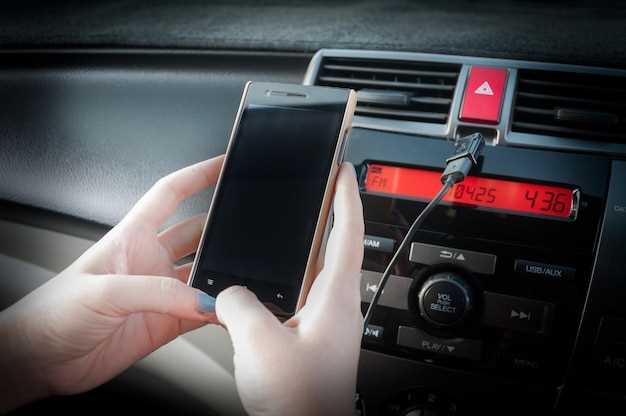
Перед подключением USB-накопителя убедитесь, что файлы на нем имеют поддерживаемые TS10 форматы. Обычно магнитола распознает MP3, WAV, WMA и AAC. Для этого проверьте расширение файла на устройстве, чтобы исключить неподдерживаемые форматы.
Создайте отдельную папку для аудиофайлов, сохраняя их в формате, рекомендованном моделью. Это ускорит поиск треков и избавит от ошибок воспроизведения.
| Формат файла | Описание | Поддержка на TS10 |
|---|---|---|
| MP3 | Стандартный для большинства магнитол, обеспечивает хорошее качество и совместимость | Да |
| WAV | Без сжатия, качество звука максимально, но занимает больше места | Да |
| WMA | Разработан Microsoft, подходит для некоторых моделей | Частично, зависит от версии |
| AAC | Используется в популярных потоковых сервисах, хорошее качество при меньшем размере | Да |
| FLAC | Беспоточное сжатие, высокое качество для аудиофилов, редкое для авто магнитол | Нет |
Для повышения совместимости избегайте хранения файлов с нестандартными или устаревшими расширениями. Перед копированием проверьте настройки файла, чтобы не было защиты DRM или других ограничений, препятствующих воспроизведению на магнитоле.
Использование USB-устройства без ошибок: советы по устранению проблем
Поддерживайте совместимость носителя с вашей магнитолой, форматируя его в FAT32 или exFAT. Эти форматы обычно распознаются без ошибок. Перед подключением убедитесь, что файлы не повреждены и не защищены паролем или правами защиты, что может препятствовать воспроизведению.
Обратите внимание на скорость передачи данных. Медленные или поврежденные USB-кабели могут вызывать сбои. Используйте качественные кабели и избегайте длинных или поврежденных проводов. Также подключайте устройство к порту, который обеспечивает стабильное питание и связь.
Проверьте, есть ли обновления прошивки магнитолы, так как иногда новые версии программного обеспечения исправляют ошибки совместимости с USB-устройствами. Инструкцию по обновлению можно найти на сайте производителя или в сервисном центре.
Зачастую ошибки возникают из-за неправильного подключения. Выньте накопитель и повторно подключите, убедившись, что он надежно зафиксирован. Попробуйте подключить устройство в другой порт магнитолы, чтобы исключить неисправность конкретного входа.
Если устройство продолжает не работать, отключите все сторонние USB-устройства, оставляя только нужный носитель. Иногда другие подключенные гаджеты могут мешать правильной работе основного носителя.
Для устранения ошибок иногда помогает форматирование накопителя полностью, после чего копируйте только необходимые файлы. Перед этим создайте резервную копию данных, чтобы не потерять важную информацию.
Если проблема сохраняется, протестируйте USB-устройство на другом оборудовании, чтобы определить, исправна ли сама флешка или диск. Это поможет понять, где именно кроется неисправность и направит в поиске решения. Используйте только проверенные и качественные носители для стабильной работы на магнитоле.
Настройка и управление воспроизведением через USB на TS10
Подключите устройство USB к соответствующему порту магнитолы, после чего автоматический запуск воспроизведения начнется через 3-5 секунд. Для управления воспроизведением используйте кнопки на панели или сенсорный экран, если он есть.
Чтобы выбрать файл для воспроизведения, при использовании кнопок переключайте папки и треки, либо утапливайте колесо прокрутки. На экране будет отображаться текущий трек, его название и продолжительность. Для паузы или возобновления нажмите кнопку с соответствующей иконкой.
Переключение режимов воспроизведения осуществляется через меню или быстрое меню на дисплее. Вы можете выбрать автоматическую последовательную, повтор или случайный режим, чтобы слушать музыку по своему предпочтению.
При необходимости изменить громкость используйте соответствующие кнопки или колесо громкости. Reservoir паром или настройками через меню настроек, чтобы адаптировать звук под разные условия. Некоторые модель TS10 позволяют создавать списки воспроизведения или добавлять треки в очередь прямо во время воспроизведения, что упрощает управление музыкой в движении.
Выбор источника сигнала: переключение на USB в меню магнитолы
Для переключения на USB-вход откройте главное меню магнитолы TS10. Затем выберите раздел ‘Источник сигнала’, который обычно находится в списке доступных опций. В списке найдите и активируйте пункт ‘USB’.
Если выбран другой источник, например, радио или карта памяти, устройство не будет воспроизводить музыку с USB-накопителя. После выбора ‘USB’ система автоматически перейдет к обнаружению подключенного устройства. Обратите внимание, что при подключении USB-устройства убедитесь, что оно корректно вставлено в разъем магнитолы и правильно распознано системой.
Если устройство не определяется или воспроизведение не начинается, дождитесь загрузки списка файлов или перезагрузите магнитолу. В некоторых моделях потребуется выбрать конкретную папку или файл для начала воспроизведения. Обычно это делается через тот же раздел меню или панель управления.
Уделите внимание тому, что на некоторых моделях магнитол TS10 для переключения нужно нажать и удерживать кнопку ‘Источник’ или выбрать его через сенсорный экран. Убедитесь, что выбран именно ‘USB’, чтобы наслаждаться музыкой без лишних усилий.
Настройка режима воспроизведения и поиска треков
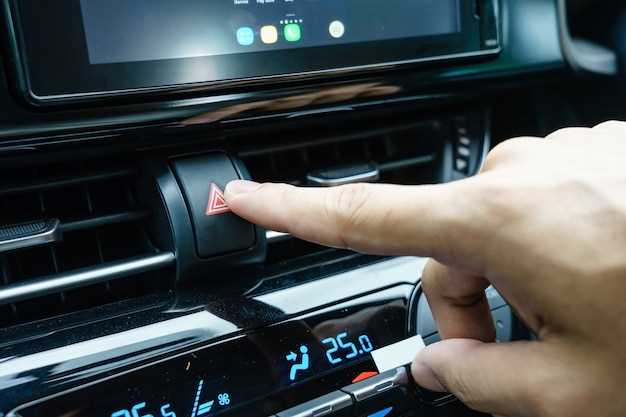
Нажмите кнопку режим или mode, чтобы переключиться между режимами воспроизведения. Удерживайте кнопку для быстрого выбора, чтобы перейти в список доступных вариантов.
Для поиска конкретного трека используйте кнопку сканирования или seek. В режиме поиска нажимайте кратко, чтобы перейти к следующему или предыдущему треку, или удерживайте для быстрого пролистывания.
Чтобы выбрать способ поиска, откройте меню настройки. Там найдите раздел Поиск треков. Варианты включают по имени файла, по времени записи или по жанру. Выберите предпочитаемый способ и подтвердите, нажав кнопку OK.
Используйте кнопку назад, чтобы возвращаться к предыдущим меню и быстро переключаться между режимами. Для быстрого переключения в режиме воспроизведения нажмите кнопку возврат или back. Это поможет быстро выйти из поиска к текущему треку.
Обратите внимание, что для удобства стоит настроить отображение информации о треке. В меню Настройки отображения выберите отображение названия, исполнителя и длительности. Грамотная настройка ускорит поиск и управление воспроизведением.
Использование пульта и управляемых кнопок для навигации по USB

Чтобы управлять воспроизведением с USB-носителя, используйте кнопки на пульте. Нажатие клёвых стрелок перемещает по файлам и папкам. Кнопка ‘вверх’ или ‘вниз’ прокручивает список, а ‘влево’ и ‘вправо’ переключают папки внутри USB-устройства. Для выбора файла нажмите кнопку ‘OK’ или ‘выбрать’.
Функция быстрого поиска включается коротким нажатием на клавиши с цифрами, что позволяет перейти к нужной папке или файлу по номеру. Некоторые модели магнитол позволяют быстро возвращаться к главному меню или назад с помощью специальных кнопок. Поддержка этих функций зависит от конкретной модели TS10, так что ознакомьтесь с руководством для точных команд.
Многие магнитолы предусматривают возможность смены режима отображения – список, значки или подробный список. Для этого нажмите соответствующую кнопку на пульте или переключите режим через управляемые кнопки. Таким образом, переходы между интерфейсами осуществляются быстро и удобно, не отвлекая от дороги.
Обратите внимание, что управлениеUSB через пульт и кнопки удобно, когда устройство расставлено по удобной для вас конфигурации. Регулярные практики быстро помогут освоить последовательность команд и переключаться между файлами без лишних усилий и задержек. В итоге навигация станет интуитивной, а прослушивание музыки – приятным занятием.
Обновление программного обеспечения магнитолы для поддержки USB

Определите модель вашей магнитолы TS10 и скачайте подходящее обновление программного обеспечения с официального сайта производителя. Обычно файлы обновлений представлены в виде ZIP-архива или исполняемого файла.
Подготовьте USB-накопитель, отформатируйте его в FAT32, и скопируйте скачанный файл обновления на устройство. Убедитесь, что на накопителе нет лишних файлов и папок, чтобы избежать ошибок при установке.
Запустите магнитолу и перейдите в меню настроек обновления ПО. Обычно этот раздел называется «Обновление системы» или «Firmware update». Внутри активируйте функцию обновления с USB и выберите соответствующий источник.
Когда магнитола обнаружит файл обновления, подтвердите запуск процесса. Не отключайте питание и не извлекайте USB-накопитель, пока идет установка. Этот процесс может занять несколько минут.
После завершения переустановите систему, следуя подсказкам на дисплее. Проверьте, появилась ли в меню поддержка работы с USB, и убедитесь, что обновление прошло успешно.
Обновление программного обеспечения зачастую решает проблему несовместимости с различными USB-устройствами и добавляет новые функции для комфортного использования мультимедийных возможностей магнитолы.
Расширенные функции: создание плейлистов и сортировка файлов
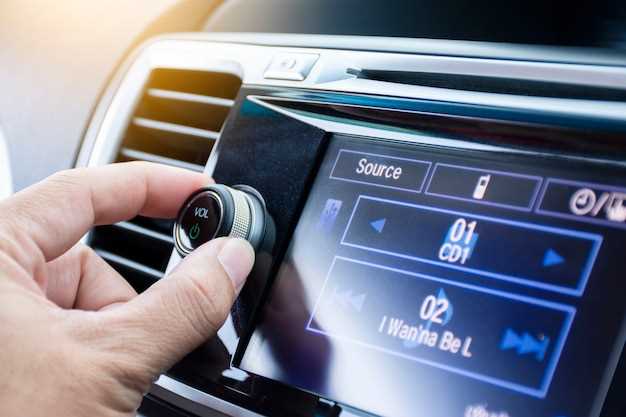
Для организации музыки на USB-накопителе создайте собственные плейлисты прямо на магнитоле TS10. Начинайте с выбора файла или группы файлов, нажимайте кнопку меню и выбирайте опцию «Создать плейлист». Назовите его так, чтобы было удобно ориентироваться, и добавьте нужные треки по мере необходимости. Это значительно ускорит поиск любимых композиций при следующем использовании.
Для сортировки файлов используйте встроенные инструменты магнитолы. Перейдите в раздел «Менеджер файлов» и выберите сортировку по имени, дате или длительности. Это поможет легко найти последние добавленные или самые короткие треки, что особенно удобно для быстрого поиска нужной песни без постоянных прокруток.
Обратите внимание на возможность предварительного просмотра содержимого плейлистов и файлов. Выбирайте опцию «Показать миниатюры» или «Показать теги» для быстрого определения нужных треков. Также стоит периодически обновлять списки, удаляя неиспользуемые или устаревшие файлы, чтобы избежать переполненности и сохранить удобство навигации.