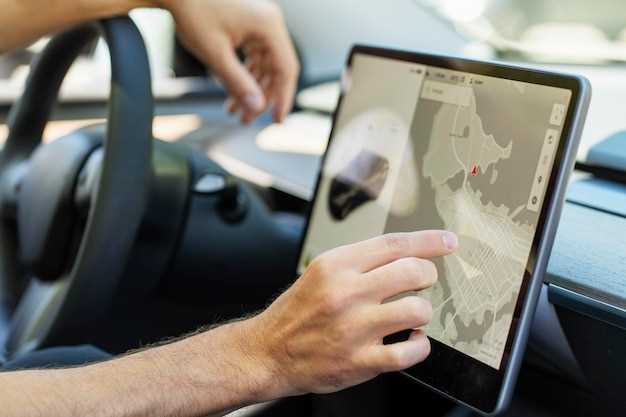
Mirror Link – это технология, которая позволяет отображать экран вашего смартфона на панели автомобиля. Она превращает вашу магнитолу в расширение телефона, предоставляя доступ к приложениям, навигационным картам и мультимедиям прямо на дисплее.
Чтобы начать пользоваться Mirror Link, достаточно подключить смартфон к магнитоле через USB или Wi-Fi в зависимости от модели. После этого на экране магнитолы появится интерфейс, схожий с тем, что видите на телефоне, с возможностью управлять устройством через сенсорный экран автомобиля.
Настройка обычно сводится к активации соответствующего режима в настройках магнитолы и разрешению доступа на смартфоне. Многие современные устройства автоматически распознают подключение и запускают Mirror Link, делая управление более простым и удобным для водителя.
- Основные принципы работы Mirror Link: возможности и ограничения
- Что такое Mirror Link и как он синхронизирует устройство
- Совместимость устройств: какие смартфоны и магнитолы подходят
- Какие функции доступны через Mirror Link
- Обзор популярных производителей оборудования с поддержкой Mirror Link
- Граничные условия использования зеркальных соединений
- Настройка и подключение Mirror Link: пошаговая инструкция
- Подготовительный этап: что нужно для подключения
- Подключение через USB или Wi-Fi: как выбрать лучший способ
- Настройка на смартфоне: разрешение доступа и параметры подключения
- Настройка магнитолы: выбор режима Mirror Link и запуск
- Решение возможных проблем при подключении и их устранение
Основные принципы работы Mirror Link: возможности и ограничения

Подключение Mirror Link активизирует передачу изображения и управления между смартфоном и магнитолой через USB или Wi-Fi. При этом данные отображаются на экране автомагнитолы, а управляющие команды передаются обратно в устройство. Такой подход гарантирует синхронное отображение контента и минимальную задержку, что помогает безопасно использовать смартфон во время вождения.
Основная идея заключается в создании виртуального мостика, который объединяет мобильное приложение и мультимедийную систему автомобиля. В результате пользователь получает возможность управлять звонками, музыкой, навигацией и другими функциями смартфона прямо с панели магнитолы, не отвлекаясь от дороги.
Экосистема Mirror Link ограничена только совместимыми устройствами. Для корректной работы нужно убедиться, что ваше смартфон и магнитола поддерживают соответствующие протоколы и стандарты, такие как Miracast или соответствующие версии протокола Mirrolink.
Что касается возможностей:
- Отображение мобильных приложений на экране автомобиля, например, навигации или музыки.
- Управление звонками, сообщениями и уведомлениями через интерфейс магнитолы.
- Обеспечение быстрого доступа к мультимедийным файлам и настройкам смартфона.
Однако есть и ограничения:
- Совместимость не у всех моделей магнитол и смартфонов одинаковая, что вызывает необходимость предварительного уточнения поддержки.
- Некоторые функции, например, вызовы по VoIP или приложения с высоким требованием к графике, могут работать нестабильно или не поддерживаться вовсе.
- Ограничения по качеству связи, особенно при использовании Wi-Fi, могут привести к задержкам или прерываниям трансляции изображения.
- Отсутствие поддержки определённых операционных систем либо устаревние драйверов затрудняют интеграцию.
При использовании Mirror Link важно учитывать его ограничения, чтобы избежать разочарований. Проверьте совместимость устройств, обновляйте программное обеспечение и придерживайтесь рекомендаций производителя для оптимальной работы системы.
Что такое Mirror Link и как он синхронизирует устройство

Mirror Link представляет собой технологию, которая позволяет отображать экран смартфона на дисплее магнитолы. Для этого необходимо подключить телефон через USB или по Wi-Fi, после чего устройство автоматически распознает совместимый смартфон и устанавливает соединение.
Обычно, для начала работы, активируете функцию Mirror Link в настройках смартфона и магнитолы. После подключения автоматически запускается протокол обмена данными, который транслирует изображение и управление смартфоном прямо с панели магнитолы. Это обеспечивает возможность просмотра приложений, навигации и даже звонков, не отвлекаясь от дороги.
Перед подключением убедитесь, что оба устройства используют совместимый стандарт и имеют обновленные прошивки. В некоторых моделях для активации Mirror Link требуется установка специального приложения на смартфон или настройка через меню автомобильной системы.
Далее, процесс синхронизации включает в себя обмен ключами шифрования и настройку каналов передачи данных, что гарантирует стабильную и безопасную работу. После успешного соединения все функции смартфона доступны через экран магнитолы, что значительно повышает комфорт и безопасность во время поездки.
Обратите внимание, что качество изображения и быстродействие зависят от скорости соединения и типа используемых устройств. Регулярное обновление программного обеспечения помогает избегать ошибок и обеспечивает оптимальную работу технологии Mirror Link.
Совместимость устройств: какие смартфоны и магнитолы подходят
Для использования Mirror Link важно выбрать совместимые смартфоны и магнитолы, поддерживающие этот стандарт. В основном, такие функции реализованы на смартфонах с операционной системой Android или iOS, но для каждого типа есть свои особенности.
Samsung, Sony, Xiaomi и другие крупные бренды выпускают модели, которые поддерживают технологию Mirror Link. В списке поддерживаемых устройств обычно указывается модель и версия прошивки. Обратите внимание, что на Android-устройствах Mirror Link чаще реализуется через стандарт MHL или стандарт USB, а на iPhone – через CarPlay.
Что касается магнитол, большинство современных моделей с поддержкой Android Auto и Apple CarPlay автоматически поддерживают Mirror Link или аналогичные функции для зеркалирования экрана смартфона. Важно проверить совместимость конкретной модели в технических характеристиках или руководстве пользователя.
Перед покупкой магнитолы убедитесь, что в ней есть разъем USB или поддержка Wi-Fi, если вы планируете использовать беспроводные варианты зеркалирования. Для старых магнитол или моделей без поддержки Mirror Link потребуется использование дополнительных адаптеров или специальных приложений, которые могут ограничивать функциональность.
Если вы обладатель смартфона с Android 10 и выше, убедитесь, что выбранная магнитола поддерживает протокол MTP и Mirror Link по USB. Для iPhone с iOS 14 и новее подойдет подключение через CarPlay, что обеспечивает более стабильное и быстрое соединение.
В целом, лучшие показатели совместимости показывает техника, которая однозначно заявляет поддержку Mirror Link в технических характеристиках. Перед приобретением устройств проверяйте наличие необходимых протоколов и совместимых версий программного обеспечения. Так вы уменьшите риск несовместимости и сразу получите стабильную работу системы.
Какие функции доступны через Mirror Link

Подключение через Mirror Link предоставляет доступ к навигационным приложениям, позволяя выбрать предпочтительный сервис и быстро ориентироваться по маршрутам.
Можно управлять музыкальными плеерами и просматривать треки прямо с экрана магнитолы, что делает прослушивание любимых композиций комфортным и безопасным за рулем.
Через Mirror Link появляется возможность принимать и совершать звонки, получая уведомления и управляя ими без необходимости отвлекаться от дороги.
Обеспечивается доступ к сообщениям и уведомлениям, что помогает оставаться на связи и одновременно соблюдать безопасность движения.
Можно запустить приложения для голосового управления, что снижает необходимость взаимодействия с экраном и повышает безопасность.
Поддерживаются функции отображения информации о состоянии автомобиля, такие как уровень топлива, давление в шинах и диагностика ошибок, что помогает держать машину под контролем прямо с магнитолы.
Обзор популярных производителей оборудования с поддержкой Mirror Link
Автопроизводители, такие как Pioneer и Sony, активно внедряют поддержку Mirror Link в свои модели магнитол, обеспечивая стабильную работу и широкие возможности синхронизации смартфонов. Pioneer особенно выделяется своей совместимостью с большинством смартфонов на базе Android и iOS, а также простотой настройки системы. Sony предлагает продвинутые интерфейсы и высокое качество изображения, делая управление отображением максимально удобным.
Alpine и Kenwood заслужили доверие благодаря качественному звуку и надежной реализации функции Mirror Link. Alpine славится широкими возможностями настройки интерфейса, что позволяет адаптировать его под конкретные нужды пользователя. Kenwood делает акцент на интуитивное управление и быструю загрузку данных, что важно при использовании Mirror Link в дороге.
Многие автопроизводители, такие как Hyundai и Kia, интегрируют поддержку Mirror Link непосредственно в штатные магнитолы, что устраняет необходимость в отдельном оборудовании. В этих системах часто используется брендовая прошивка, которая обеспечивает высокую стабильность и минимальную задержку при подключении устройств.
Покупая оборудование с поддержкой Mirror Link, важно обращать внимание на совместимость с конкретной моделью смартфона, а также на наличие дополнительных функций, таких как Bluetooth, GPS-навигация и мультимедийные возможности. Каждая из указанных компаний предлагает разнообразие решений, что облегчает подбор системы под любые требования и бюджет.
Граничные условия использования зеркальных соединений
Используйте только проверенные устройства, совместимые с Mirror Link, чтобы избежать конфликтов и ошибок при подключении.
Не подключайте зеркало к автомобилям с устаревшими или нестандартными мультимедийными системами, так как это может привести к нестабильной работе или повреждению оборудования.
При использовании зеркальных соединений избегайте высоких нагрузок на сеть автомобиля, поскольку слабое качество соединения вызывает задержки и сбои передачи данных.
Производите настройку только в условиях стабильного питания автомобиля, чтобы предотвратить сбои, связанные с перепадами напряжения или нестабильным электроснабжением.
При обновлении программного обеспечения магнитолы убедитесь, что оставляете устройство в исходной конфигурации, чтобы избежать несовместимости после обновлений.
Используйте только оригинальные кабели и аксессуары, рекомендованные производителем, чтобы минимизировать риск повреждения соединения или снижения качества передачи данных.
Во избежание перегрева избегайте длительного использования Mirror Link в условиях высоких температур или при прямом солнечном освещении.
Следите за целостностью кабелей и разъемов: поврежденные или загрязнённые порты могут стать причиной сбоев в соединении.
При первых признаках ошибок или нестабильной работы отключайте зеркало и повторно подключайте устройство, или перезагружайте мультимедийную систему, чтобы сбросить настройки и устранить возможные сбои.
Настройка и подключение Mirror Link: пошаговая инструкция
Подключите смартфон к USB-кабелю, совместимому с вашей магнитолой, и включите его. Перейдите в меню настроек телефона, найдите раздел ‘Для разработчиков’ или ‘Об устройстве’ и активируйте режим отладки по USB.
На дисплее магнитолы откройте меню ‘Настройки’ и выберите раздел ‘Mirror Link’ или ‘Проекция’. Включите функцию Mirror Link, активировав соответствующий пункт. На некоторых моделях потребуется выбрать тип соединения – USB или Wi-Fi, в зависимости от возможностей магнитолы и телефона.
Если используется USB, подсоедините смартфон к магнитоле кабелем. После этого на экране магнитолы появится сообщение о подключении устройства. Если все сделано правильно, появится окно с запросом разрешения доступа к данным телефона – подтвердите его.
На смартфоне также может появиться запрос на запуск приложения для Mirror Link или разрешение доступа к экрану. Разрешите его, чтобы обмен данными начал происходить. В случае использования Wi-Fi выполните поиск доступных устройств через меню магнитолы и выберите свою модель телефона.
После успешного соединения убедитесь, что на дисплее магнитолы отображается интерфейс смартфона. Теперь вы можете управлять приложениями, просматривать карты или воспроизводить музыку, используя экран магнитолы и управление с руля или сенсорной панели.
Если соединение не установлено, проверьте совместимость устройств, наличие обновлений прошивки магнитолы и совместимость приложений. Перезагрузите оба устройства и повторите процедуру, если потребуется.
Подготовительный этап: что нужно для подключения
Проверь наличие кабеля USB, совместимого с твоей магнитолой и смартфоном. Обычно используется оригинальный кабель или качественный аналог, чтобы избежать сбоев при соединении.
Обеспечь наличие свежей зарядки аккумулятора телефона. В некоторых случаях низкий уровень заряда может мешать корректной передаче данных через Mirror Link.
Настрой смартфон на использование USB-режима передачи данных и включи режим разработчика, если это требуется для более стабильного соединения. Обычно параметры находятся в настройках «Параметры для разработчиков» или «Опции для разработчиков».
Ознакомься с инструкцией конкретной магнитолы. Некоторые модели могут требовать наличия определенного приложения или обновления программного обеспечения, чтобы поддерживать Mirror Link.
Проведи визуальный осмотр разъёмов на магнитоле и телефоне. Убедись, что разъемы чистые и без повреждений, чтобы избежать плохого контакта.
Обрати внимание на совместимость устройств. Уточни поддерживаются ли твоё устройство и операционная система смартфона функцией Mirror Link, чтобы исключить проблемы на этапе подключения.
Подключение через USB или Wi-Fi: как выбрать лучший способ

Если выбираете между USB и Wi-Fi для подключения Mirror Link, рассмотрите особенности каждого варианта. USB-подключение чаще всего обеспечивает более стабильную связь и меньшую задержку, что важно при использовании навигации и прослушивании аудио. Оно не требует настройки сети и обычно работает сразу после подключения кабеля, что делает его идеальным для постоянного использования во время поездок.
Wi-Fi обеспечивает более свободное перемещение и избавляет от кабелей. Этот способ подходит, если ваш автомобиль и смартфон поддерживают быстрый и стабильный Wi-Fi-мост, особенно при использовании приложений, требующих передачу больших объемов данных или видеосигналов. Однако, настройка может занимать больше времени, а качество соединения зависит от уровня сигнала и наличия помех.
Для выбора оптимального варианта учитывайте частоту использования и условия эксплуатации. Если цените простоту и надежность, отдавайте предпочтение USB. В случае, когда важна свобода движений и минимизация проводов, поищите поддержку Wi-Fi. Также подумайте о длительности поездок: при длительной эксплуатации Wi-Fi может потребовать дополнительных настроек и проверки уровня сигнала.
| Критерий | USB | Wi-Fi |
|---|---|---|
| Стабильность соединения | Высокая | Зависит от сигнала |
| Простота подключения | Обычно быстро и просто | Может требовать настроек |
| Свобода движений | Ограничена кабелем | Позволяет свободно перемещаться |
| Передача больших данных | Быстро и надежно | Зависит от скорости Wi-Fi |
| Идеально для | Кратковременных поездок, навигации, музыки | Длительных поездок, просмотра видео, потоковой передачи |
Настройка на смартфоне: разрешение доступа и параметры подключения

Чтобы начать использовать Mirror Link, откройте настройки смартфона и перейдите в раздел «Подключения» или «Беспроводные сети». Там найдите пункт «Mirror Link» или «Отображение на экране автомобиля» и активируйте его.
В списке устройств выберите вашу магнитолу или мультимедийную систему. После этого появится запрос на разрешение доступа к данным смартфона – подтвердите его, чтобы избежать ограничений при подключении.
Затем настройте параметры подключения: убедитесь, что выбран режим «Проводное» или «Беспроводное» в соответствии с используемым способом связи. Для проводного соединения понадобится кабель USB, а для беспроводного – включите Bluetooth или Wi-Fi. В случае Bluetooth найдите устройство магнитолы и выполните сопряжение, подтвердив код, если потребуется.
На смартфоне рекомендуется перейти в раздел «Дополнительные настройки» или «Параметры разработчика» (если он включен), и активировать опцию «Разрешить подключение по USB как медийное устройство» или аналогичную. Это обеспечит стабильный обмен данными с магнитолой.
Проверьте активность функции ‘Разрешить доступ’ для приложений, связанных с Mirror Link, чтобы исключить возможные блокировки со стороны системы. Иногда полезно очистить кэш в настройках приложений, чтобы устранить конфликт с предыдущими подключениями.
После завершения всех этапов подключите смартфон к магнитоле и запустите функцию Mirror Link на дисплее автомобиля. В ходе первой настройки может потребоваться согласие на разрешение доступа к мультимедийным файлам, контактам и геолокации – подтвердите его, чтобы обеспечить полноценное взаимодействие устройств.
Настройка магнитолы: выбор режима Mirror Link и запуск
На панели мультимедийной системы найдите раздел настроек или меню подключения устройств. Обычно он обозначен значком шестеренки или словами ‘Настройки’. Перейдите в раздел ‘Mirror Link’ или ‘Дублирование экрана’.
Выберите необходимый режим: посмотрев на список доступных вариантов, выберите тот, который соответствует вашему смартфону или гаджету. Например, если есть опция ‘Android Auto’, ‘iMedia’ или ‘Mirror Link’ – активируйте её. Некоторые системы позволяют выбрать конкретную платформу или протокол.
Перед запуском убедитесь, что смартфон подключен к магнитоле через USB-кабель или по Wi-Fi, в зависимости от типа соединения. Откройте настройки на устройстве. В Android-устройствах активируйте ‘Mirror Link’ в разделе ‘Подключение’ или ‘Беспроводные сети’. На iPhone используйте CarPlay, если он поддерживается.
| Шаг | Действие |
|---|---|
| 1 | Перейдите в меню настроек магнитолы и выберите ‘Mirror Link’. |
| 2 | Выберите режим подключения, например, ‘USB’ или ‘Wi-Fi’. |
| 3 | Подключите смартфон к магнитоле соответствующим кабелем или настройте беспроводное соединение. |
| 4 | На экране смартфона активируйте функцию ‘Mirror Link’ или ‘Дублирование экрана’. |
| 5 | Дождитесь появления интерфейса смартфона на дисплее магнитолы. Проверьте стабильность соединения и качество изображения. |
После успешного запуска системы убедитесь, что управление осуществляется либо с магнитолы, либо с смартфона, в зависимости от настроек. В случае проблем перезагрузите оба устройства и повторите процедуру. Точный порядок может различаться по модели магнитолы – всегда заглядывайте в руководство пользователя для конкретных инструкций.
Решение возможных проблем при подключении и их устранение
Проверьте, что кабель USB полностью вставлен как в магнитолу, так и в смартфон.
Обновите прошивку магнитолы и мобильного устройства до последних версий. Иногда несовместимость вызывает сбои в соединении.
Перезагрузите оба устройства: отключите их от питания, а затем включите снова. Это может устранить временные сбои в связи.
Убедитесь в правильных настройках Mirror Link в меню магнитолы и активируйте режим передачи данных на смартфоне.
Используйте оригинальные или сертифицированные кабели USB, которые поддерживают передачу данных, а не только зарядку.
Проверьте наличие свободного места на смартфоне, чтобы избежать ошибок при подключении.
Очистите порт USB на смартфоне и магнитоле от пыли и грязи, чтобы улучшить контакт.
Если после всех действий Mirror Link не запускается, попробуйте подключить другой смартфон или кабель для исключения неисправности оборудования.
Внимательно изучите документацию к магнитоле – некоторые модели требуют специфических настроек или обновлений, чтобы корректно работать с Mirror Link.